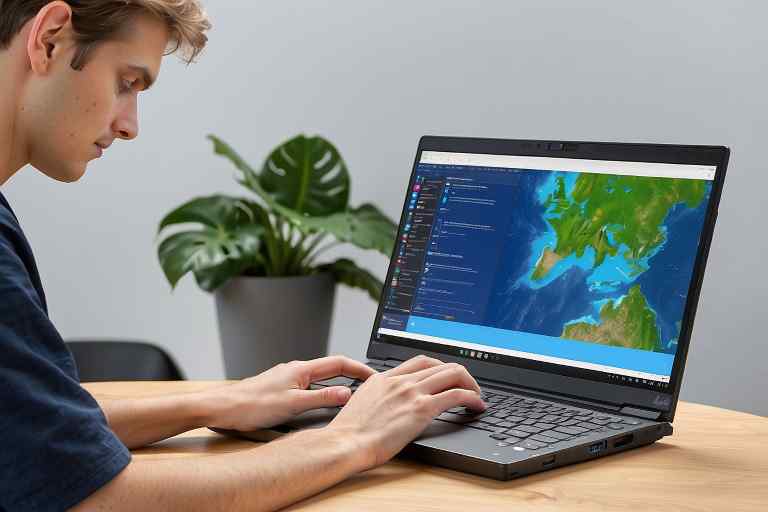
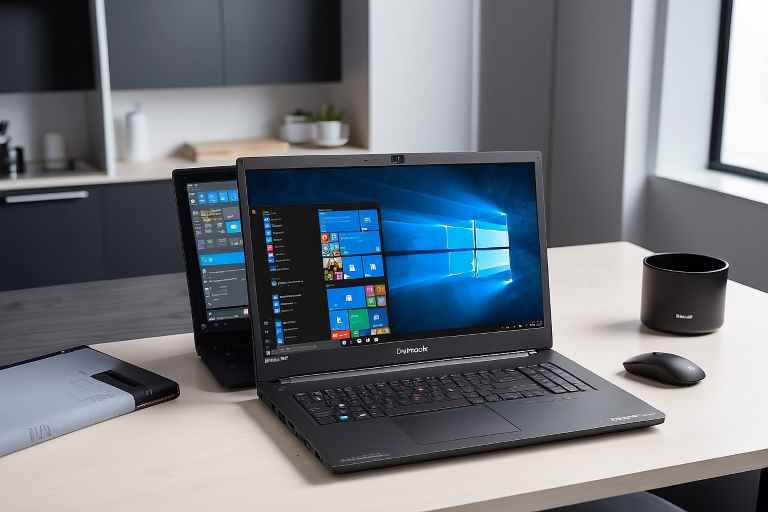
¿Cómo solucionar si no responde el touchpad de mi Dynabook?
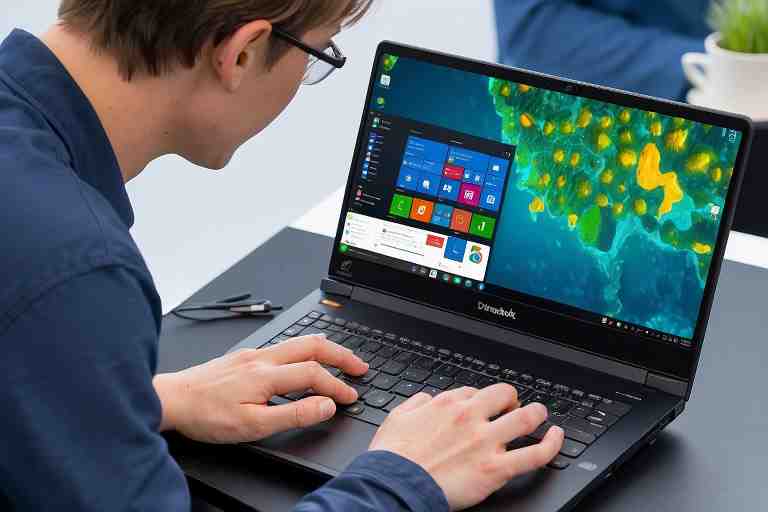
Bienvenido a Dynapoint, donde nos preocupamos por proporcionarte la mejor asistencia para solucionar los problemas que puedas estar experimentando con el touchpad de tu Dynabook.
El touchpad es un componente crucial en la mayoría de las laptops, incluidos los modelos de Dynabook. Cuando el touchpad deja de responder correctamente, puede resultar frustrante y dificultar el uso efectivo de la computadora portátil. En esta guía, exploraremos diversas soluciones para abordar este problema común y permitir que los usuarios resuelvan eficientemente cualquier inconveniente con el touchpad de su Dynabook. Abordaremos desde pasos simples como verificar la conexión física hasta soluciones más avanzadas que implican la actualización de controladores y ajustes de configuración.
Pasos para solucionar problemas con el touchpad de tu Dynabook
Verifica el estado del touchpad
Como trabajador de Dynapoint, es fundamental que verifiques el estado del touchpad de tu Dynabook antes de proceder a realizar cualquier otra acción. Asegúrate de que el touchpad esté activado en la configuración de tu dispositivo y que no haya ningún daño físico evidente en la superficie del touchpad.
Dynapoint Reparación ordenadores Dynabook


Revisa la configuración de sensibilidad
La sensibilidad del touchpad puede afectar directamente su funcionamiento. En la configuración de tu Dynabook, verifica si la sensibilidad del touchpad está ajustada a un nivel adecuado para tus necesidades. Puedes modificar esta configuración según tus preferencias para asegurarte de que el touchpad responda de manera precisa a tus movimientos.
Actualiza los controladores del touchpad
Mantener los controladores del touchpad actualizados es esencial para garantizar un rendimiento óptimo. Desde Dynapoint, te recomendamos que no solo verifiques las actualizaciones disponibles, sino que también te asegures de instalarlas correctamente. Los controladores desactualizados pueden causar conflictos y errores en el funcionamiento del touchpad.
Reinicia tu Dynabook
Si el touchpad sigue sin responder después de verificar la configuración y los controladores, un reinicio completo de tu Dynabook puede ser la solución. Al reiniciar el sistema, se pueden solucionar problemas temporales que estén afectando el funcionamiento del touchpad. Asegúrate de guardar cualquier trabajo importante antes de reiniciar tu dispositivo.
Realiza un escaneo de malware
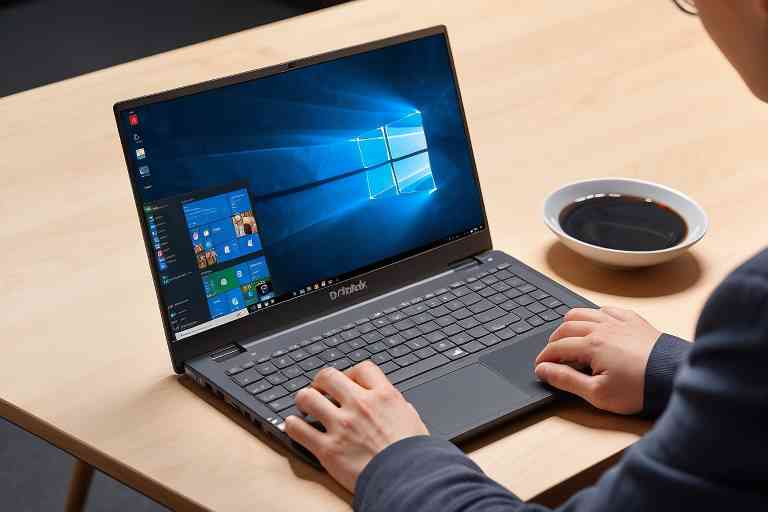
La presencia de malware en tu Dynabook puede afectar el funcionamiento de diferentes componentes, incluido el touchpad. Te recomendamos que realices un escaneo completo de malware utilizando un software antivirus confiable para identificar y eliminar posibles amenazas. Asegúrate de mantener tu antivirus actualizado para una protección efectiva.
Revisa las actualizaciones del sistema operativo
Los problemas de compatibilidad entre el sistema operativo y el touchpad pueden causar mal funcionamiento. Verifica si hay actualizaciones pendientes para tu sistema operativo y asegúrate de instalarlas. Las actualizaciones del sistema pueden corregir errores y mejorar la compatibilidad con el hardware de tu Dynabook.
Verifica la configuración de accesibilidad
La configuración de accesibilidad en tu Dynabook puede influir en el comportamiento del touchpad. Algunas funciones de accesibilidad pueden desactivar ciertas características del touchpad o modificar su comportamiento. Revisa detenidamente las opciones de accesibilidad y realiza los ajustes necesarios para garantizar que el touchpad funcione correctamente.
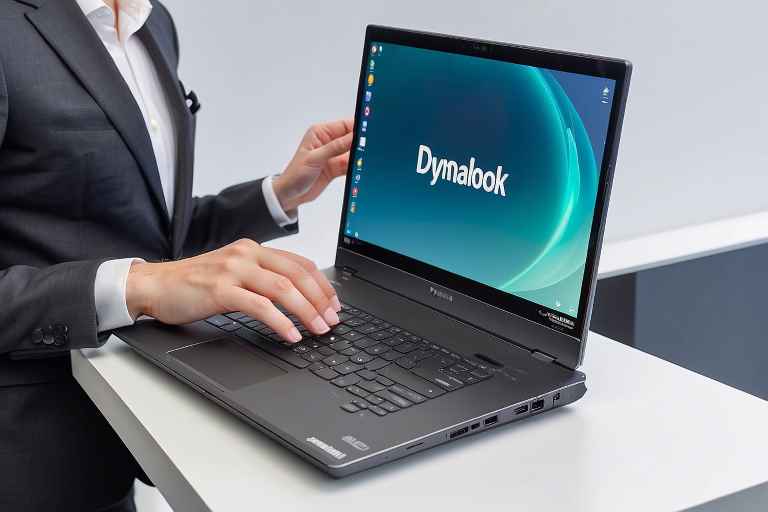
Consejos adicionales para solucionar problemas con el touchpad de tu Dynabook:
- Actualización del controlador del touchpad:
Asegúrate de tener la última versión del controlador del touchpad instalada en tu Dynabook. Visita el sitio web oficial del fabricante para descargar e instalar las actualizaciones más recientes, ya que las versiones antiguas pueden causar problemas de compatibilidad. - Reinicio del sistema:
A veces, un reinicio simple del sistema puede solucionar problemas temporales del touchpad. Apaga tu Dynabook por completo, espera unos minutos y luego enciéndelo de nuevo para ver si el problema se ha resuelto. - Limpieza y mantenimiento:
Asegúrate de que el touchpad esté limpio y libre de suciedad o residuos que puedan interferir con su funcionamiento. Utiliza un paño suave y limpio para limpiar la superficie del touchpad con cuidado. - Verificación de ajustes de configuración:
Revisa los ajustes de configuración del touchpad en el panel de control o la configuración del sistema para asegurarte de que estén configurados correctamente. Ajusta la sensibilidad, la velocidad del cursor y otras opciones según tus preferencias. - Verifica el hardware:
Si el problema persiste, es posible que haya un problema de hardware con el touchpad. En este caso, es recomendable contactar al soporte técnico autorizado de Dynabook para obtener ayuda profesional y posiblemente reparar o reemplazar el touchpad defectuoso.
Contacta al soporte técnico de Dynabook
Si todos los pasos anteriores no han logrado solucionar el problema con el touchpad de tu Dynabook, te recomendamos que te pongas en contacto con el soporte técnico de Dynabook. Nuestro equipo de expertos estará disponible para brindarte asistencia personalizada y resolver cualquier inconveniente que puedas estar experimentando con tu dispositivo.
Conclusión
En Dynapoint, nos esforzamos por ofrecerte soluciones efectivas y completas para garantizar el correcto funcionamiento de tu Dynabook. Esperamos que esta guía detallada te haya sido de utilidad para solucionar los problemas con el touchpad de tu dispositivo. Recuerda que la correcta atención y mantenimiento de tu Dynabook son clave para disfrutar de una experiencia óptima.
Gracias por confiar en Dynapoint para resolver los problemas con el touchpad de tu Dynabook. Estamos aquí para ayudarte en todo momento y garantizar que tu dispositivo funcione de manera óptima. ¡No dudes en contactarnos si necesitas más asistencia o información!
¿Qué servicio estás buscando?
LenovoTech – Descubre los servicios de reparación Lenovo más avanzados. Visita https://thinkcentre.es/ para más información.
PC4You – Repara tu ordenador con la máxima garantía. Ingresa en https://reparaciondeordenadoresportatiles.com/ y comprueba por qué.
Surface Labs – Repara tu Surface en tiempo récord. Visita https://surface-reparacion-servicio-tecnico.info/ y descubre cómo.
StartMonitor – Reparación profesional de monitores. Visita https://reparaciondemonitores.com.es/ y garantiza una visualización impecable.
¡Visita Kelatos y recupera tus datos perdidos hoy mismo! https://kelatos.com/
Para el alquiler de ordenadores de alta calidad, visita Alquiler de Ordenadores. http://alquilerordenadoresmadrid.es/
Reciclaje de Ordenadores – Recicla tu ordenador portátil o de sobremesa y destruye documentos y datos personales digitales con total seguridad con https://reciclajedeordenadores.com.es/
Game Fix – Reparación de consolas de videojuegos https://gamefix.com.es/
Dr. Recovery Data – Recuperación de datos Apple Mac. Servicio rápido y eficiente. https://recuperaciondatosmacbookproairimacmini.com.es/
NvidiaTech – Reparación de ordenadores. Soluciones tecnológicas confiables y profesionales. https://reparaciondeordenadores.com.es/