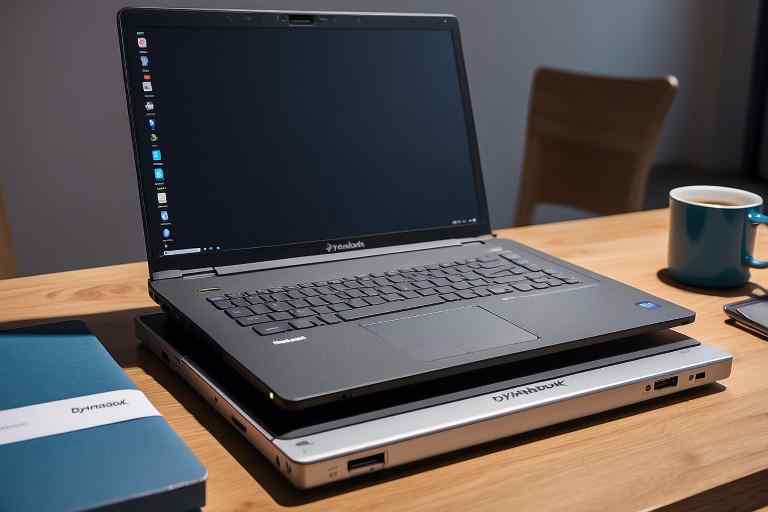
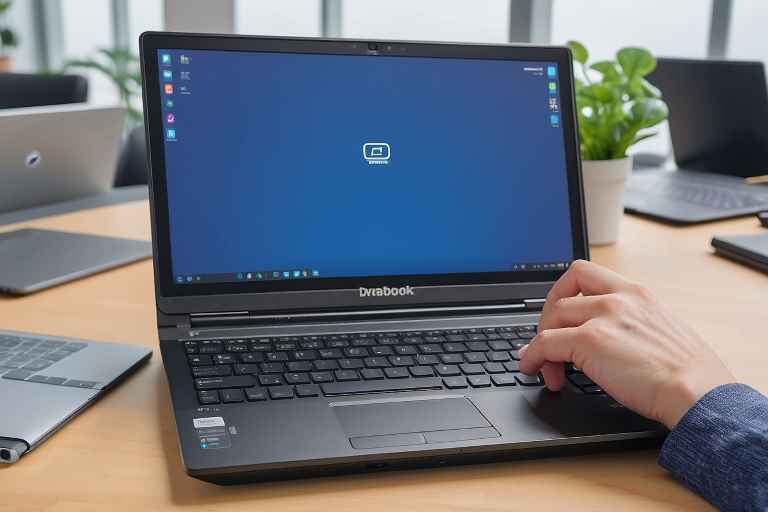
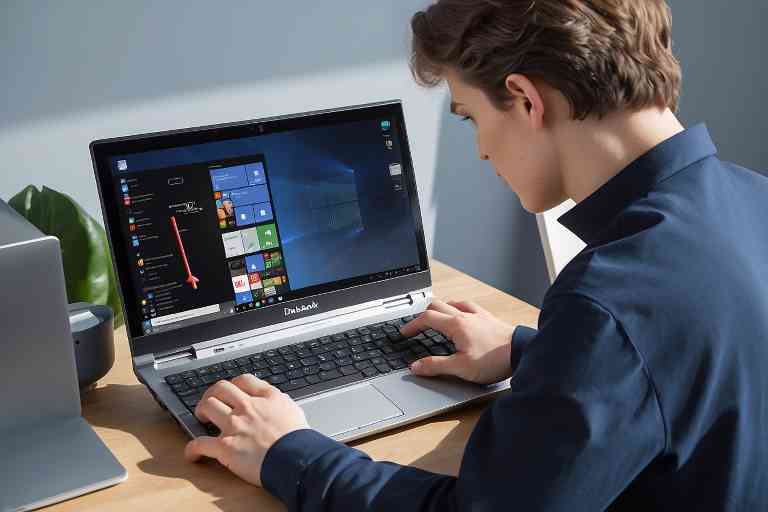
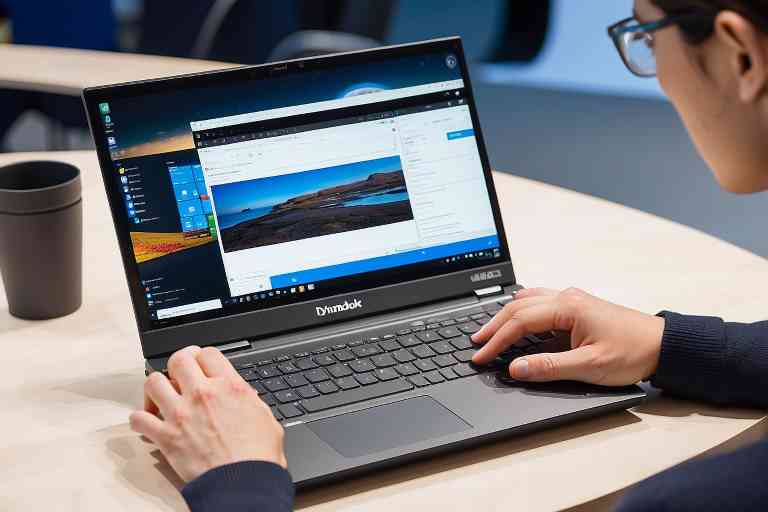
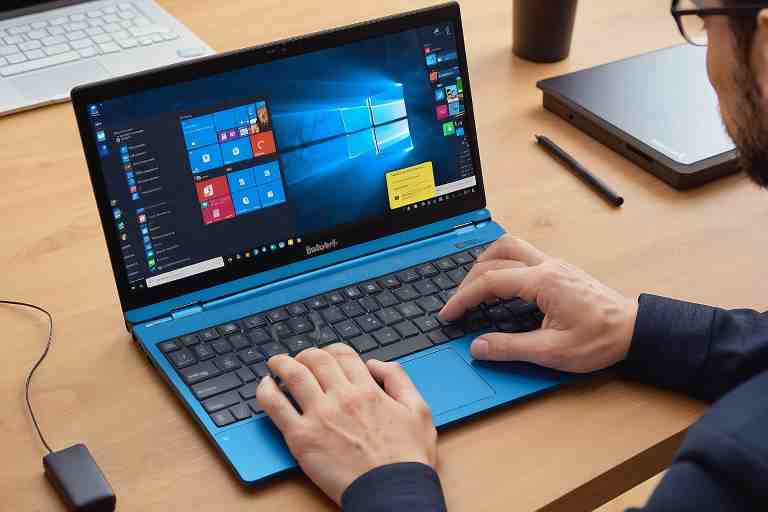
¿Cómo solucionar problemas con el touchpad de mi Dynabook?
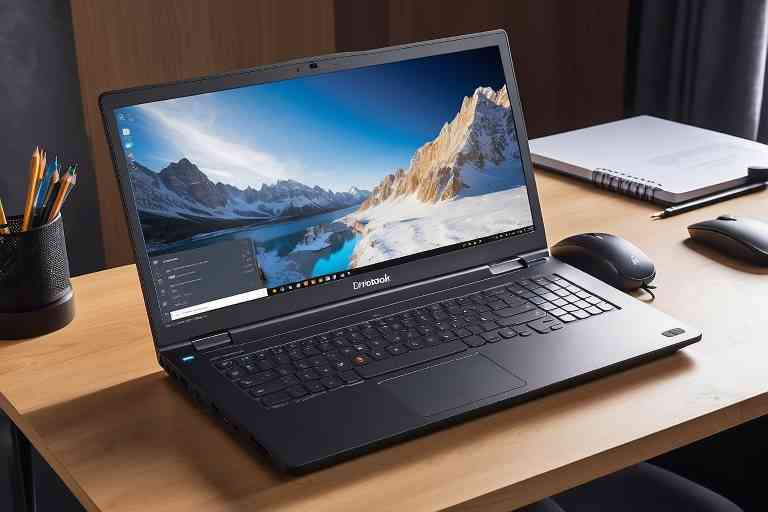
El touchpad es una herramienta esencial en las laptops Dynabook, ya que nos permite realizar múltiples acciones sin la necesidad de un ratón externo. Con el toque de nuestros dedos, podemos desplazarnos por la pantalla, hacer clic, arrastrar y soltar elementos, utilizar gestos multitáctiles y más. Es una función práctica y conveniente que facilita nuestras tareas diarias en el equipo. Sin embargo, a veces nos encontramos con problemas en el funcionamiento del touchpad. Puede dejar de responder, volverse errático, ser demasiado sensible o poco receptivo. Estos problemas pueden ser frustrantes y obstaculizar nuestra productividad. Por suerte, la mayoría de los problemas con el touchpad pueden solucionarse siguiendo algunos pasos simples.
En esta guía, compartiremos algunas soluciones efectivas y sencillas para solucionar problemas comunes con el touchpad de tu Dynabook. Desde verificar que esté habilitado hasta actualizar los controladores y ajustar la sensibilidad, te guiaremos para resolver cualquier dificultad que puedas estar experimentando. ¡Sigue leyendo para aprender cómo solucionar los problemas con el touchpad de tu Dynabook!
Dynapoint Reparación ordenadores Dynabook


1. Verifica que el touchpad esté habilitado
Para comenzar a solucionar problemas con el touchpad de tu Dynabook, es importante verificar que esta funcionalidad esté habilitada en la configuración de tu equipo. En muchas ocasiones, el touchpad puede deshabilitarse accidentalmente, lo que impide su uso adecuado. Sigue estos pasos para habilitar el touchpad:
Al acceder a la configuración de tu Dynabook, haz clic en el botón de inicio y selecciona la opción “Configuración”.
Dentro de la configuración, haz clic en “Dispositivos” y luego en “Panel táctil”.
Verifica que la opción “Panel táctil” esté habilitada. En caso de estar deshabilitada, actívala para resolver el problema y poder utilizar nuevamente el touchpad de tu Dynabook.
Es importante recordar que antes de realizar cualquier otra acción, es fundamental verificar que el touchpad esté habilitado dentro de la configuración de tu dispositivo.
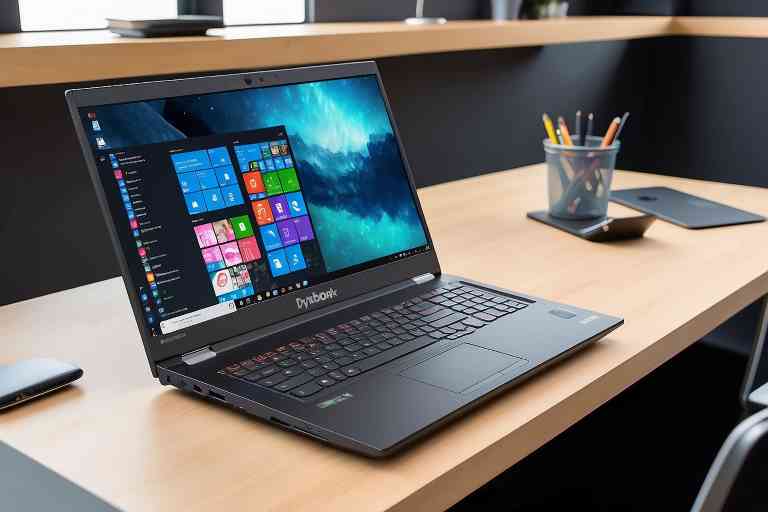
2. Actualiza los controladores del touchpad
Si después de habilitar el touchpad sigue presentando problemas de funcionamiento, es probable que los controladores estén desactualizados. Los controladores son los programas que permiten que el sistema operativo y el hardware de tu Dynabook se comuniquen entre sí. Para actualizar los controladores del touchpad, sigue estos pasos:
Accede al Administrador de Dispositivos presionando la combinación de teclas Windows + X y luego selecciona “Administrador de Dispositivos”.
Busca la categoría “Dispositivos de interfaz humana” y expande las opciones.
Localiza el touchpad en la lista de dispositivos y haz clic derecho sobre él. Selecciona la opción “Actualizar controlador”.
Elige la opción “Buscar automáticamente el software del controlador actualizado” para que el sistema busque e instale las actualizaciones necesarias para el correcto funcionamiento del touchpad.
Actualizar los controladores del touchpad puede ser una solución eficaz para resolver problemas de funcionamiento y mejorar el rendimiento de este dispositivo.
3. Verifica la configuración de sensibilidad del touchpad
La sensibilidad del touchpad puede influir en su funcionamiento y en la precisión de los movimientos que realices sobre él. Si el touchpad de tu Dynabook parece ser demasiado sensible o poco receptivo, puedes ajustar la configuración de sensibilidad para adaptarla a tus preferencias. Sigue estos pasos para modificar la sensibilidad del touchpad:
Dentro de la configuración de tu Dynabook, selecciona “Dispositivos” y luego “Panel táctil”.
Encuentra la opción “Sensibilidad del panel táctil” y ajusta los valores según tus necesidades. Puedes probar distintas configuraciones para encontrar la sensibilidad que te resulte más cómoda al utilizar el touchpad.
Ajustar la sensibilidad del touchpad puede mejorar significativamente su rendimiento y hacer que su uso sea más preciso y efectivo. Experimenta con las configuraciones disponibles hasta encontrar la que mejor se adapte a tus preferencias.
4. Reinicia tu Dynabook
En ocasiones, un simple reinicio del sistema puede resolver problemas técnicos menores, incluidos aquellos relacionados con el touchpad. Si has seguido los pasos anteriores y el touchpad aún no funciona correctamente, intenta reiniciar tu Dynabook. Guarda cualquier trabajo en curso, cierra todas las aplicaciones y reinicia tu equipo para restablecer su funcionamiento.
Un reinicio puede solucionar problemas temporales y restablecer la configuración del sistema, lo que podría resolver los problemas con el touchpad de tu Dynabook de manera efectiva.
Conclusión
El touchpad de tu Dynabook es una herramienta esencial para tu productividad y comodidad en el uso diario de tu equipo. Si te encuentras con problemas de funcionamiento en el touchpad, seguir los pasos mencionados anteriormente te ayudará a solucionarlos de manera práctica y sencilla. Asegúrate de verificar que el touchpad esté habilitado, actualizar sus controladores, ajustar la sensibilidad según tus preferencias y reiniciar tu Dynabook en caso de persistir los problemas.
Recuerda que, si a pesar de todo, todavía experimentas dificultades con el touchpad de tu Dynabook, siempre puedes contactar al soporte técnico especializado para obtener asistencia adicional y resolver adecuadamente cualquier inconveniente. La correcta configuración y mantenimiento del touchpad garantizará una experiencia de uso óptima y sin contratiempos en tu Dynabook.
¡Con estos consejos, podrás solucionar los problemas con el touchpad de tu Dynabook y disfrutar de un funcionamiento óptimo de este dispositivo en todo momento!
¿Qué servicio estás buscando?
AsusPlace – ¿Tu equipo Asus necesita reparación? Entra en https://asusplace.com.es/ y confía en nuestros expertos para solucionarlo.
NvidiaTech – ¿Problemas con tu ordenador NVIDIA? Entra en https://reparaciondeordenadores.com.es/ y confía en nuestros especialistas.
Electro 360 – Especialistas en reparación de electrónica MAC. Visita https://laboratoriodeelectronica.com.es/ y recupera tu dispositivo.
Dr. Recovery Data – Recuperación de datos Apple Mac. Servicio rápido y eficiente. https://recuperaciondatosmacbookproairimacmini.com.es/
NvidiaTech – Reparación de ordenadores. Soluciones tecnológicas confiables y profesionales. https://reparaciondeordenadores.com.es/
OppoTech – Revisa en detalle nuestros servicios de reparación y soporte para dispositivos Oppo en https://112pc.com.es/.
TechMac – Si tu Mac falla, no dudes en visitar https://comorepararmimac.es/. ¡Te lo solucionamos!
StartMonitor – Reparación profesional de monitores. Visita https://reparaciondemonitores.com.es/ y garantiza una visualización impecable.
¡Visita Kelatos y recupera tus datos perdidos hoy mismo! https://kelatos.com/
Para el alquiler de ordenadores de alta calidad, visita Alquiler de Ordenadores. http://alquilerordenadoresmadrid.es/
Don Cargador – Cargadores para portátiles de todas las marcas. Visita nuestra web https://cargadordeportatil.es/ y encuentra el cargador que necesitas.
¡Preserva tus recuerdos con ConvertVideo! Digitalizamos cintas VHS, BETA, 8MM a DVD, CD, MP3, MP4. conversioncintasvhsadigital.com.es
DysonTech – ¡Reparación de productos Dyson! https://reparacionrobotaspirador.com.es/
Reciclaje de Ordenadores – Recicla tu ordenador portátil o de sobremesa y destruye documentos y datos personales digitales con total seguridad con https://reciclajedeordenadores.com.es/