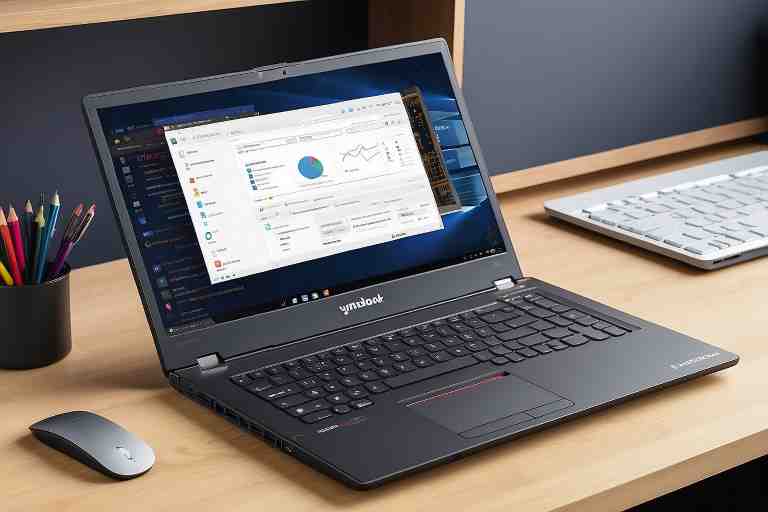
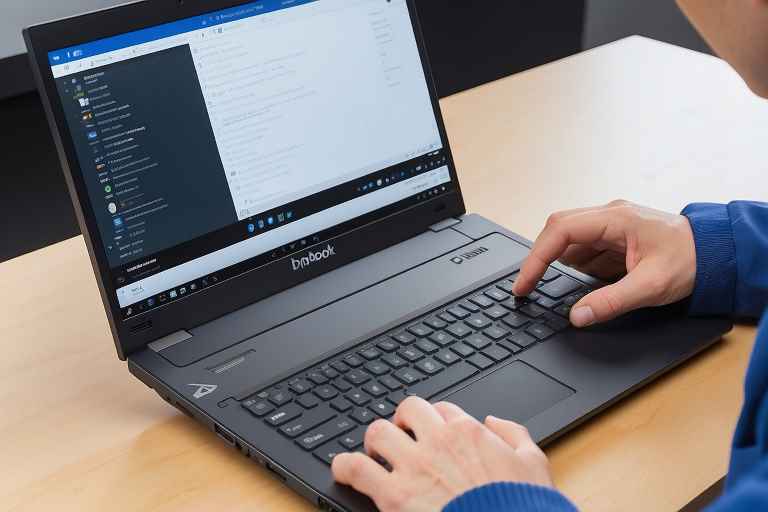
¿Cómo configurar la pantalla y el brillo en una laptop Dynabook?
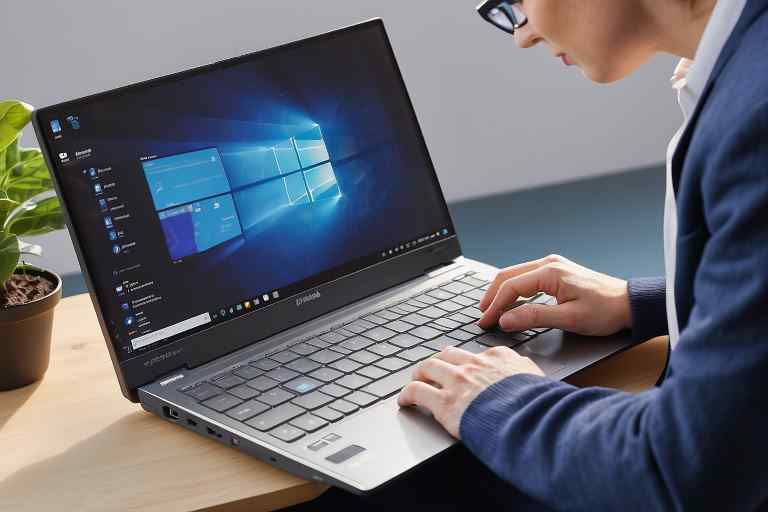
¡Te presentamos una guía detallada para ajustar la pantalla y el brillo en tu laptop Dynabook! Aquí encontrarás instrucciones para personalizar la visualización según tus preferencias para una experiencia visual agradable y adaptada a tus gustos.
En esta guía detallada, te proporcionaremos instrucciones paso a paso para ajustar la configuración de pantalla y brillo en tu laptop Dynabook. La pantalla y el brillo son aspectos fundamentales para una experiencia visual óptima en tu laptop, ya que afectan directamente tu comodidad y la calidad de imagen que recibes.
Te brindaremos instrucciones específicas para acceder a la configuración de pantalla en tu laptop Dynabook, cómo ajustar la resolución de la pantalla, configurar el brillo, personalizar otras configuraciones relacionadas con la pantalla y brindarte algunas consideraciones adicionales que debes tener en cuenta al ajustar la pantalla y el brillo.
Dynapoint Reparación ordenadores Dynabook


Paso 1: Acceder a la configuración de pantalla
Para comenzar, te recomendamos acceder a la configuración de pantalla en tu laptop Dynabook. Puedes encontrar esta opción en el menú de configuración o ajustes del sistema operativo. Es importante destacar que dependiendo del sistema operativo, las opciones pueden variar ligeramente, por lo que sería conveniente buscar tutoriales específicos para el sistema operativo que estés utilizando.
Por ejemplo, en el sistema operativo de Windows 10, puedes acceder a la configuración de pantalla haciendo clic en el botón de inicio y luego seleccionando “Configuración”. A continuación, selecciona “Sistema” y luego “Pantalla” en el menú de la izquierda.
Paso 2: Ajustar la resolución de la pantalla
Una vez que estás en la configuración de pantalla, podrás ajustar la resolución de acuerdo a tus preferencias personales. La resolución se refiere al número de píxeles que se muestran en la pantalla. A mayor cantidad de píxeles, mayor será la claridad y la nitidez de la imagen.
Es importante tener en cuenta que la resolución que selecciones dependerá principalmente del tamaño de tu pantalla y de la capacidad de tu tarjeta gráfica para procesar la información. Para los modelos Dynabook, te recomendamos mantener la resolución nativa de la pantalla para un mejor rendimiento y calidad de imagen.
Para cambiar la resolución en Windows 10, selecciona la opción de “Resolución de pantalla” en la sección de Configuración de pantalla para ver las opciones disponibles. Selecciona la resolución preferida y luego haz clic en “Aplicar”. Tu pantalla se ajustará según la resolución seleccionada.
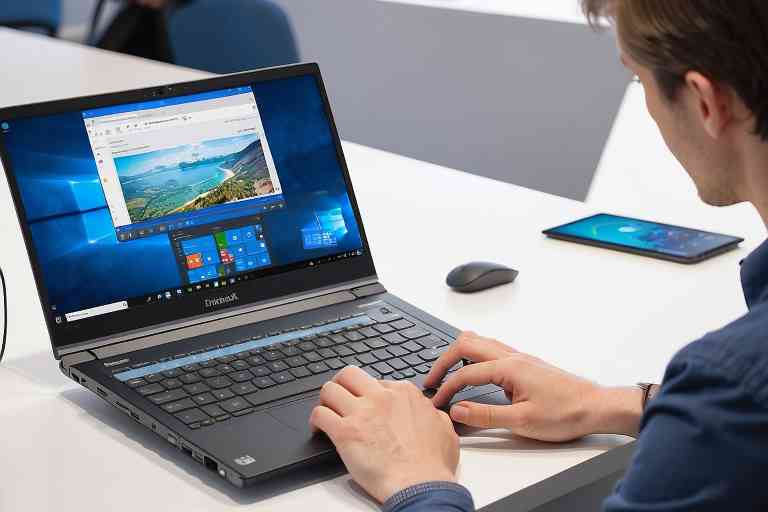
Paso 3: Configurar el brillo
La configuración del brillo es vital para optimizar la visualización en tu laptop Dynabook. Un brillo demasiado alto puede generar cansancio ocular, mientras que uno demasiado bajo hará que la pantalla se vea borrosa y dificultará la lectura.
Para ajustar el brillo de la pantalla, busca la opción correspondiente dentro de la configuración de pantalla. Utiliza la barra deslizante de brillo para encontrar el nivel óptimo de brillo para ti. Recomendamos mantener un brillo alrededor del 50% para un uso normal durante el día y reducirlo al 30% o menos en situaciones de poca luz o durante la noche.
En Windows 10, puedes ajustar el brillo de la pantalla desde la sección de “Brillo y modo nocturno”. Si activas la opción de modo nocturno, también podrás reducir la cantidad de luz azul que emite la pantalla, lo que puede ser beneficioso para la salud ocular.
Paso 4: Personalizar otras configuraciones
Además del brillo y la resolución, hay otras opciones de configuración de pantalla que puedes personalizar para mejorar aún más la experiencia visual en tu laptop Dynabook.
- La escala de texto:
La escala de texto te permite ajustar el tamaño del texto en la pantalla. Si tienes dificultades para leer el texto en tu pantalla, puedes aumentar la escala del texto para hacerlo más grande. Si tienes muchos elementos en pantalla o deseas tener más espacio disponible, puedes reducir la escala del texto para mostrar más información. - El contraste:
El contraste se refiere a la diferencia entre áreas oscuras y claras en la pantalla. Si tienes dificultades para distinguir detalles en áreas oscuras o claras, puedes aumentar el contraste para mejorar la visualización. - La temperatura del color:
La temperatura de color se refiere al tono de color que se muestra en la pantalla. Si prefieres una pantalla más cálida o fría, puedes ajustar la temperatura de color según tus gustos.
Para personalizar estas opciones, busca la sección correspondiente en la configuración de pantalla y ajusta los valores según tus preferencias.
Consideraciones adicionales
Además de los pasos mencionados anteriormente, hay algunas consideraciones adicionales que deberías tener en cuenta al ajustar la pantalla y el brillo en tu laptop Dynabook.
- La luz ambiental:
Si estás utilizando tu laptop en un entorno con mucha luz ambiental, es posible que necesites aumentar el brillo de la pantalla para ver la imagen con claridad. Por otro lado, si estás trabajando en un lugar con poca luz, se recomienda disminuir el brillo para proteger tus ojos. - La posición de la pantalla:
La posición de la pantalla puede afectar la capacidad de tu vista para enfocar la imagen. Mantén tu pantalla a una distancia cómoda y colócala en un ángulo ergonómico para evitar problemas de vista en el futuro. - La limpieza de la pantalla:
Mantener la pantalla de tu laptop Dynabook limpia es importante para una visualización óptima. Utiliza productos de limpieza especializados y no presionas demasiado fuerte al limpiarla.
Conclusión
Ajustar la pantalla y el brillo en tu laptop Dynabook puede hacer la diferencia en la visualización de tu contenido. Con estos consejos, podrás personalizar tu experiencia visual al nivel que desees. No olvides que Dynabook siempre se esfuerza por brindarte la mejor calidad y personalización en cada aspecto de tu laptop. ¡Explora un nuevo nivel de visualización con tu laptop Dynabook!
¿Qué servicio estás buscando?
Don Cargador – Cargadores para portátiles de todas las marcas. Visita nuestra web https://cargadordeportatil.es/ y encuentra el cargador que necesitas.
ThermomixTech – ¿Problemas con tu Thermomix? ¡Tenemos la solución! Ingresa a https://reparacionderobotcocina.com.es para más detalles.
DysonTech – ¡Reparación de productos Dyson! https://www.dysontech.com.es/
TechMac – Si tu Mac falla, no dudes en visitar https://comorepararmimac.es/. ¡Te lo solucionamos!
¡Preserva tus recuerdos con ConvertVideo! Digitalizamos cintas VHS, BETA, 8MM a DVD, CD, MP3, MP4. conversioncintasvhsadigital.com.es
Tech4you – ¿Problemas con tu equipo HP? Entra en https://tech4you.es/ y déjalo en manos de profesionales.
MsiTech – Repará tu MSI con los mejores. Ingresa a https://www.fixyourpc.es/ para conocer más.
¡Preserva tus recuerdos con ConvertVideo! Digitalizamos cintas VHS, BETA, 8MM a DVD, CD, MP3, MP4. conversioncintasvhsadigital.com.es
Asustech – Asus y su servicio técnico confiable y eficiente. Entra en https://easy-tech.es/ para más detalles.
DellTech – Problemas con tu ordenador Dell? En https://informaticosmoncloa.com.es/ tenemos la solución.