¿Cómo solucionar problemas de sonido en una Dynabook?
Los problemas de sonido en un dispositivo portátil como una laptop Dynabook pueden ser una fuente de frustración, ya que impactan directamente en la experiencia de uso y en la capacidad de disfrutar de contenido multimedia, participar en videoconferencias o comunicarse de manera efectiva a través de audio. Cuando el sonido no funciona como se espera, puede ser un obstáculo significativo en la productividad y el entretenimiento. Es por ello que es crucial abordar estos problemas de manera efectiva para restablecer la funcionalidad del audio en tu laptop Dynabook.
En esta guía, te proporcionaré pasos detallados para solucionar los problemas de sonido en tu laptop Dynabook. Desde la verificación de las conexiones físicas hasta la actualización de controladores de audio, te guiaré a través de un proceso paso a paso para identificar y resolver los problemas que puedan estar afectando el rendimiento del sonido de tu dispositivo. Al seguir estas indicaciones, podrás restablecer la funcionalidad del audio y disfrutar de un excelente rendimiento en tu laptop Dynabook una vez más.
Dynapoint Reparación ordenadores Dynabook


Ahora que hemos establecido la importancia de abordar los problemas de sonido y hemos resaltado el impacto que tienen en la experiencia de uso, procederé a proporcionarte los pasos detallados para resolver estos problemas. ¡Vamos a solucionar tu inconveniente de sonido y asegurarnos de que puedas disfrutar plenamente de tu laptop Dynabook!
Paso 1: Verificar la conexión de los altavoces
Lo primero que debes hacer es asegurarte de que los altavoces estén correctamente conectados a tu laptop Dynabook. Asegúrate de revisar los cables y conexiones para descartar problemas de conexión física que puedan estar afectando el sonido.
Si tus altavoces no tienen conexión inalámbrica, asegúrate de conectarlos al puerto de audio correspondiente (generalmente es la entrada verde), que se encuentra en la parte lateral o trasera de tu laptop Dynabook. Asegúrate de que el cable esté bien conectado y no presente ningún problema de conexión física como deterioro o daño.
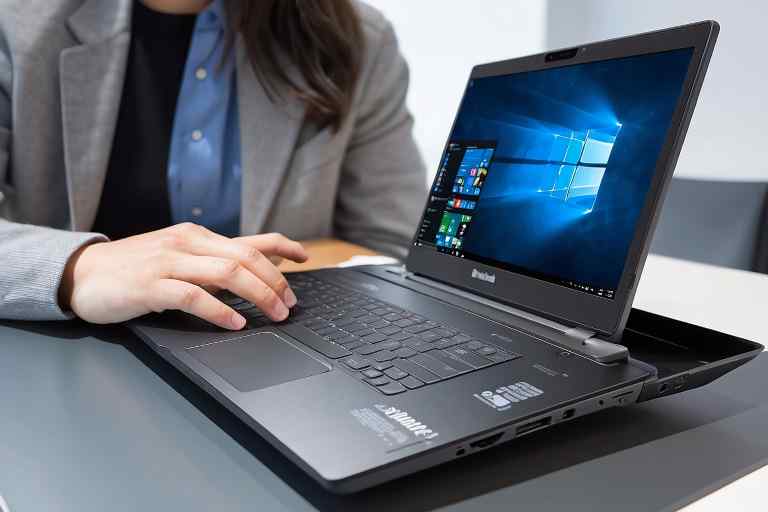
Paso 2: Ajustar la configuración de audio
Accede a la configuración de sonido de tu Dynabook y verifica que los ajustes estén configurados correctamente. Para hacer esto, sigue estos pasos:
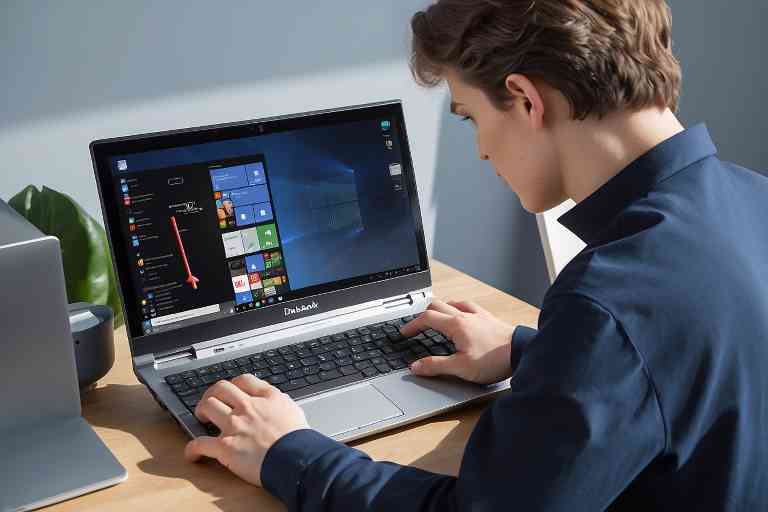
- Haz clic derecho en el icono de altavoces en la barra de tareas de Windows y selecciona «Configuración de sonido».
- Verifica que el volumen no esté en silencio y que el nivel de sonido esté configurado correctamente.
- Asegúrate de que los altavoces estén seleccionados como dispositivo de reproducción predeterminado.
- Si tienes algún software de gestión de audio instalado en tu Dynabook, asegúrate de verificar sus ajustes de sonido, ya que los ajustes específicos de la herramienta puede estar afectando el audio.
Paso 3: Actualizar los controladores de audio
Mantener actualizados los controladores de audio de tu Dynabook es crucial para garantizar un rendimiento óptimo del sonido. Para actualizar los controladores de audio, sigue estos pasos:
- Ve al sitio web oficial de Dynabook y busca la sección de soporte técnico.
- Ingresa el modelo de tu Dynabook y busca en la sección de controladores de audio.
- Descarga e instala la última actualización disponible.
Actualizar los controladores de audio de tu Dynabook asegura que su sistema opere con el software más actualizado y compatible para el correcto funcionamiento de audio en su dispositivo.
Paso 4: Reiniciar el dispositivo
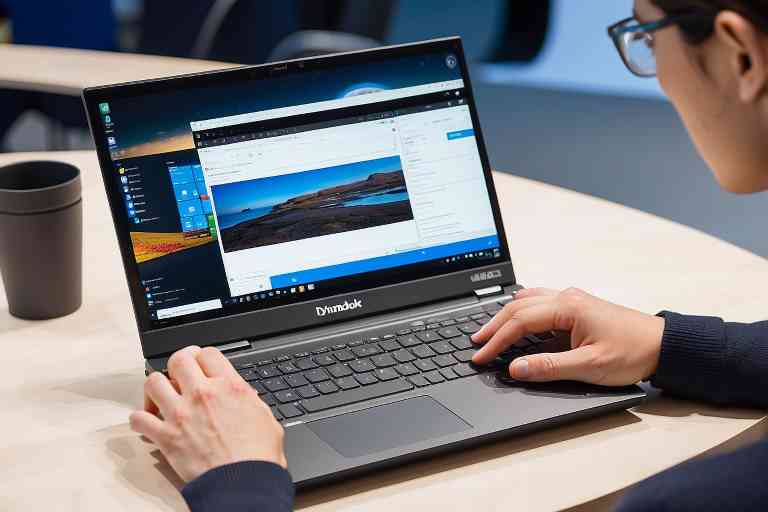
En ocasiones, simplemente reiniciar tu laptop Dynabook puede resolver problemas de audio. Reiniciar el dispositivo ayuda a cerrar y reiniciar cualquier aplicación que esté interfiriendo con el rendimiento del sonido.
Para reiniciar tu Dynabook, debes primero cerrar las aplicaciones y archivos que estén abiertos en el sistema y luego presionar el botón de apagado/reinicio del dispositivo para reiniciarlo.
Siguiendo estos cuatro pasos, puedes resolver problemas de sonido en tu laptop Dynabook y garantizar una experiencia de uso óptima en tu dispositivo. Si continúas experimentando problemas de audio, no dudes en contactar con el soporte técnico de Dynapoint para obtener asistencia personalizada. ¡Estamos aquí para ayudarte!
Conclusiones finales:
Cuando te enfrentas a problemas de sonido en tu laptop Dynabook, es fundamental abordarlos de manera eficiente para restaurar la funcionalidad del audio y garantizar una experiencia de uso óptima. A través de la verificación de las conexiones, la configuración de sonido, la actualización de controladores y un simple reinicio, puedes identificar y corregir la mayoría de los problemas que puedan estar afectando el sonido de tu dispositivo.
Al seguir estos pasos, has logrado diagnosticar y resolver problemas comunes de audio en laptops Dynabook, lo que te permitirá disfrutar plenamente de las capacidades multimedia y de comunicación de tu dispositivo. Es importante recordar que, en ocasiones, los problemas de sonido pueden requerir la asistencia de un profesional de soporte técnico, especialmente si el problema está relacionado con componentes físicos dañados o problemas más complejos de configuración.
Si a pesar de haber seguido estos pasos sigues experimentando problemas de sonido en tu laptop Dynabook, te recomendaría que te pongas en contacto con el soporte técnico de Dynabook para recibir asistencia adicional y una solución personalizada para tu inconveniente específico. El soporte técnico especializado puede ayudarte a identificar a fondo la raíz del problema y a ofrecerte una solución precisa.
Espero que esta guía te haya sido de utilidad y que hayas logrado resolver los problemas de sonido en tu laptop Dynabook. Si necesitas más ayuda o tienes alguna otra consulta, no dudes en acudir a nosotros. ¡Estamos aquí para ayudarte a que disfrutes plenamente de tu experiencia con tu laptop Dynabook!
¿Qué servicio estás buscando?
Dr. Recovery Data – Recuperación de datos Apple Mac. Servicio rápido y eficiente. https://recuperaciondatosmacbookproairimacmini.com.es/
NvidiaTech – Reparación de ordenadores. Soluciones tecnológicas confiables y profesionales. https://reparaciondeordenadores.com.es/
Meditech – Soluciones a medida para equipos Medion. Entra a https://123pcsolutions.com.es/ y descubre cómo te podemos ayudar.
RazerTech – Accesorios y reparaciones para equipos Razer. Si necesitas ayuda, entra en https://tecnicoinformatico.com.es/ ¡Estamos a tu disposición!
ConnectmadridLG – Servicio técnico especializado para equipos LG. Ingresa en https://techlg.com.es/ para más detalles.
Big Repair – Confía en nosotros para la reparación de tu dispositivo Huawei. Visita https://pc112.com.es/ y recupera su rendimiento.
GigaTechnology – Expertos en reparación de dispositivos Gigabyte. Encuentra nuestra oferta en https://gigatecnology.com.es/ y resuelve tus problemas.
Don Cargador – Cargadores para portátiles de todas las marcas. Visita nuestra web https://cargadordeportatil.es/ y encuentra el cargador que necesitas.
Destaca en línea con 001Web.es. Potencia tu presencia digital. Diseño web y gráfico. ¡Descubre más ahora! https://001web.es/
¡Visita Kelatos y recupera tus datos perdidos hoy mismo! https://kelatos.com/
Para el alquiler de ordenadores de alta calidad, visita Alquiler de Ordenadores. http://alquilerordenadoresmadrid.es/