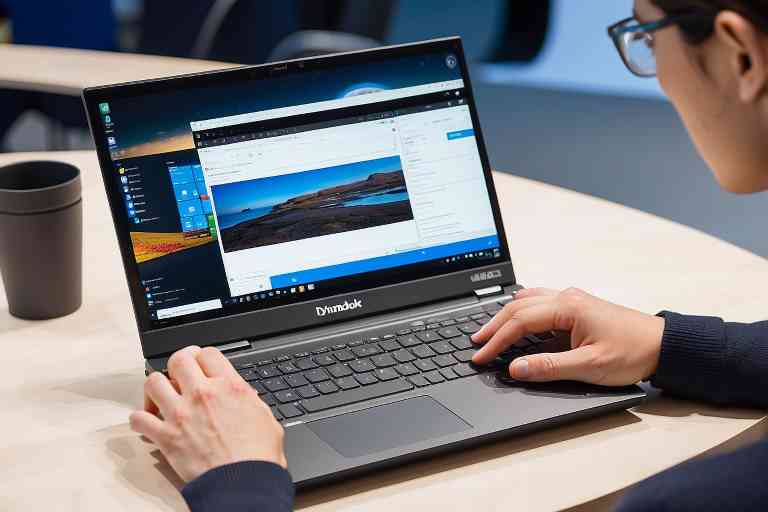
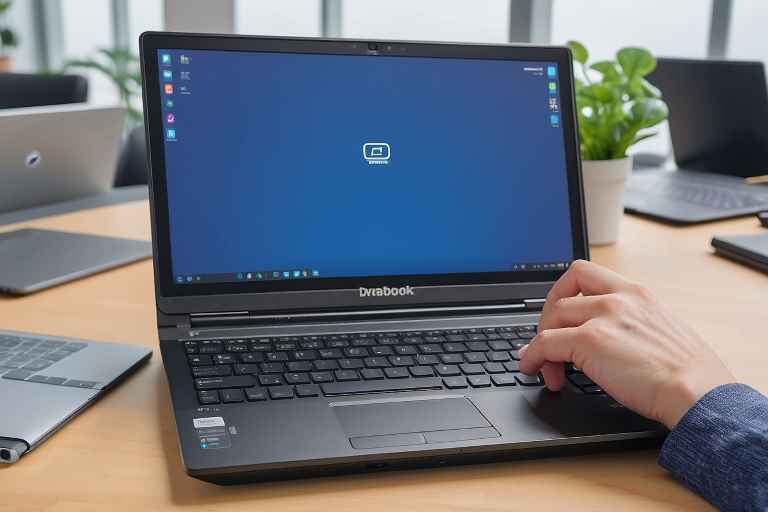
¿Cómo solucionar problemas de arranque en una Dynabook?
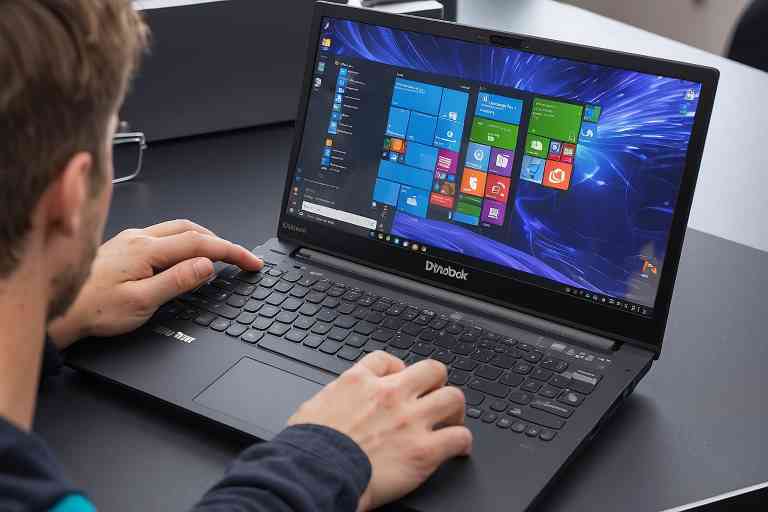
Como empleado de Dynapoint®, entendemos lo frustrante y preocupante que puede resultar enfrentarse a problemas de arranque en tu laptop Dynabook. La imposibilidad de encender tu dispositivo correctamente puede afectar significativamente tu productividad y causar estrés innecesario. Es por ello que en este artículo nos hemos propuesto proporcionarte una guía detallada para ayudarte a identificar, abordar y solucionar los problemas de arranque que puedas experimentar con tu Dynabook.
La importancia de un correcto funcionamiento de tu laptop va más allá de simplemente encenderse. Tu Dynabook no solo es una herramienta de trabajo o entretenimiento, sino que también almacena datos importantes y personales que necesitas proteger y acceder de forma confiable en todo momento. Por tanto, es crucial contar con la capacidad de resolver cualquier problema de arranque de manera eficiente y efectiva para mantener la funcionalidad y seguridad de tu laptop.
Dynapoint Reparación ordenadores Dynabook


En este sentido, a lo largo de este artículo abordaremos una serie de pasos concretos y recomendaciones prácticas que te permitirán diagnosticar y solucionar los problemas de arranque en tu Dynabook. Desde la verificación de la fuente de alimentación y la batería hasta la realización de reinicios adecuados y el mantenimiento preventivo, nos aseguraremos de proporcionarte las herramientas necesarias para superar con éxito cualquier problema de arranque que puedas enfrentar. Confía en nosotros para guiarte a través de este proceso y devolverle a tu laptop Dynabook su funcionalidad óptima. ¡Estamos aquí para ayudarte a resolver los problemas de arranque y a mantener tu Dynabook funcionando de manera impecable!
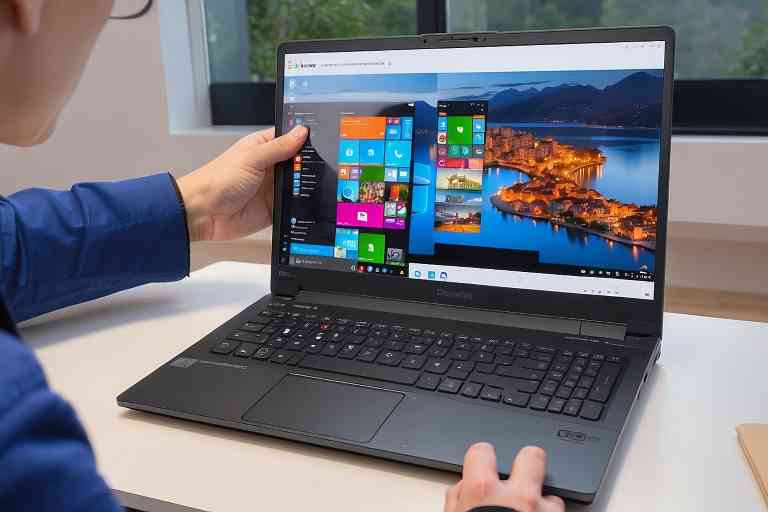
Verificación de la fuente de alimentación y la batería:
Antes de continuar con cualquier otro paso, debes verificar que tu laptop está correctamente conectada a una fuente de energía adecuada y asegurarte de que la fuente de alimentación funciona correctamente. Si la fuente de energía no está funcionando, entonces tu laptop no recibirá la energía necesaria para encenderse. Si ese es el caso, prueba con un cable de alimentación diferente o ajusta la conexión eléctrica.
Si tu laptop todavía no se enciende, entonces revisa la batería. Si la batería está agotada, entonces es posible que tengas que cargarla antes de encender la laptop. Conecta la laptop durante varios minutos, y asegúrate de que la batería esté completamente cargada antes de intentar volver a encenderla.
Presionar y mantener presionado el botón de encendido:
Si la laptop sigue sin encender, entonces es posible que debas liberar cualquier energía acumulada que pueda estar causando problemas de arranque. Para hacer esto, debes apagar la laptop y retirar la batería. Luego, presiona y sostén el botón de encendido durante aproximadamente 30 segundos. Esto debería ayudar a liberar cualquier energía acumulada en la laptop y permitir que se encienda al presionar el botón de encendido de nuevo.
Reiniciar la BIOS:
Si ninguno de los pasos anteriores ayudó a solucionar el problema de arranque, es posible que debas reiniciar la BIOS de la laptop. La BIOS es un software esencial que se ejecuta en la laptop al encenderla, y gestiona las diferentes funcionalidades del hardware. Para reiniciar la BIOS, enciende la laptop y presiona la tecla F2 varias veces hasta ingresar a la configuración de la BIOS. Una vez allí, busca la opción «restablecer a los valores predeterminados» o «cargar las opciones de configuración óptimas». Después de seleccionar cualquiera de estas opciones, guarda los cambios y reinicia la laptop.
Contando con la ayuda de un profesional:
Si nada de lo anteriormente mencionado ayuda a solucionar el problema de arranque, es probable que debas buscar ayuda profesional. En tal caso, contar con la asistencia técnica de soporte técnico especializado siempre es una buena opción. Los especialistas de Dynapoint® pueden brindarte asistencia experta y eficiente, resolver cualquier problema técnico y ayudarte a mantener tu equipo Dynabook en óptimas condiciones.
Consejos adicionales para un mejor rendimiento:
- Realiza un mantenimiento periódico de tu laptop Dynabook para prevenir posibles problemas de hardware o software que puedan afectar su rendimiento.
- Mantén actualizado el sistema operativo y los controladores de tu laptop Dynabook para asegurarte de que estén al día y funcionando correctamente.
- Evita instalar programas o aplicaciones innecesarios que puedan ralentizar el sistema o provocar conflictos con el arranque.
- Utiliza una funda o estuche adecuado para proteger tu laptop Dynabook de posibles daños físicos que puedan afectar su funcionamiento.
- Realiza copias de seguridad periódicas de tus archivos importantes para evitar pérdida de información en caso de problemas de arranque o fallos en el sistema.
Conclusión:
En conclusión, abordar y solucionar problemas de arranque en una laptop Dynabook requiere paciencia, conocimiento y los pasos adecuados. Es importante comprender la importancia de verificar la fuente de alimentación y la batería, ya que son elementos fundamentales para el arranque correcto de la laptop. Realizar reinicios adecuados, restablecer la BIOS y buscar ayuda profesional si es necesario son acciones clave para resolver eficazmente cualquier inconveniente de arranque.
Además, la atención preventiva y el mantenimiento regular son esenciales para garantizar un óptimo rendimiento de tu laptop Dynabook a largo plazo. Mantener el software y los controladores actualizados, proteger tu dispositivo con software antivirus, asegurar una adecuada ventilación y eliminar archivos innecesarios contribuirán en gran medida a mantener tu laptop funcionando de manera óptima.
En Dynapoint®, estamos comprometidos a proporcionarte la mejor asistencia técnica para que puedas disfrutar al máximo de tu laptop Dynabook. Confía en nuestra experiencia y conocimientos para optimizar el rendimiento y la vida útil de tu equipo. Si necesitas asistencia adicional o deseas aprender más sobre cómo mantener tu laptop en condiciones óptimas, contáctanos sin dudarlo. ¡Estamos aquí para ayudarte a superar los desafíos de arranque y a sacar el máximo provecho de tu laptop Dynabook!
¿Qué servicio estás buscando?
Game Fix – Reparación de consolas de videojuegos https://gamefix.com.es/
Reciclaje de Ordenadores – Recicla tu ordenador portátil o de sobremesa y destruye documentos y datos personales digitales con total seguridad con https://reciclajedeordenadores.com.es/
DellTech – Problemas con tu ordenador Dell? En https://informaticosmoncloa.com.es/ tenemos la solución.
TechMac – Si tu Mac falla, no dudes en visitar https://comorepararmimac.es/. ¡Te lo solucionamos!
Surface Labs – Repara tu Surface en tiempo récord. Visita https://surface-reparacion-servicio-tecnico.info/ y descubre cómo.
MsiTech – Repará tu MSI con los mejores. Ingresa a https://www.fixyourpc.es/
PC4You – Repara tu ordenador con la máxima garantía. Ingresa en https://reparaciondeordenadoresportatiles.com/ y comprueba por qué.
¡Preserva tus recuerdos con ConvertVideo! Digitalizamos cintas VHS, BETA, 8MM a DVD, CD, MP3, MP4. conversioncintasvhsadigital.com.es
LenovoTech – Descubre los servicios de reparación Lenovo más avanzados. Visita https://thinkcentre.es/ para más información.
ToshibaTech – Reparación y mantenimiento de equipos Toshiba. Visita https://www.hpexpert.es/ y déjalo en manos de expertos.
Dynapoint – Soluciona tus problemas con equipos Dynabook. Accede a https://informaticoschamberi.com.es/ para más información.
AcerTech – No dejes que tu portátil Acer te detenga. Repáralo en https://reparaciondeportatiles.com.es/ ¡Contáctanos!