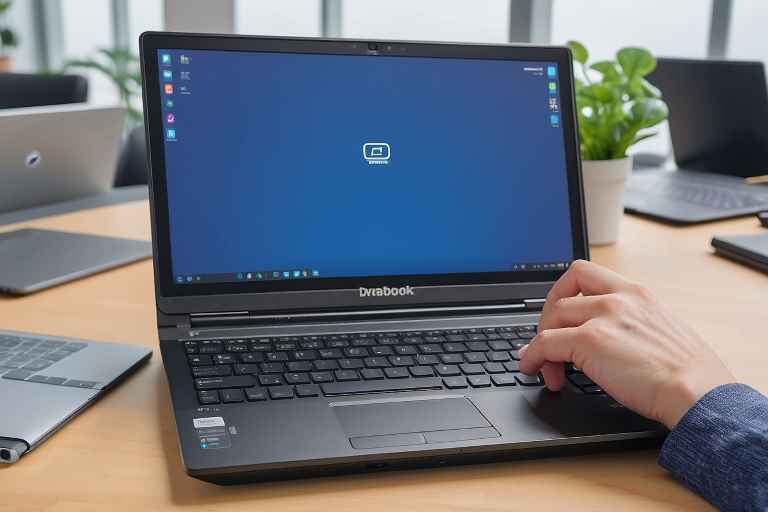
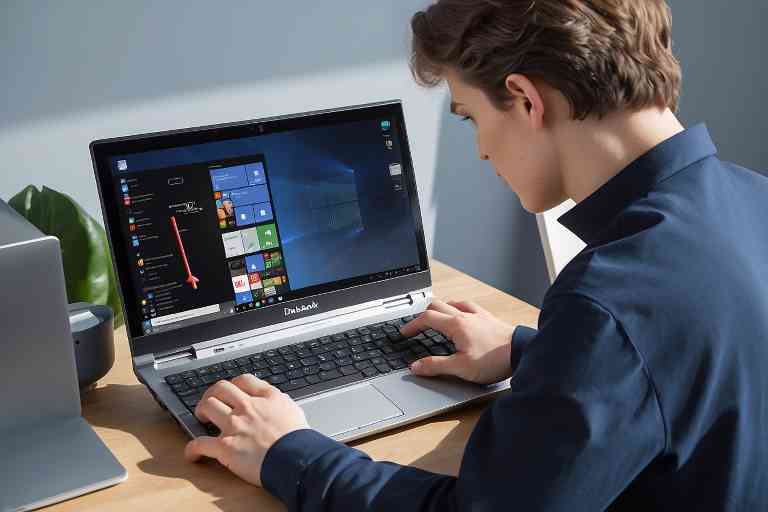
¿Cómo solucionar problemas de cámara en mi portátil Dynabook?
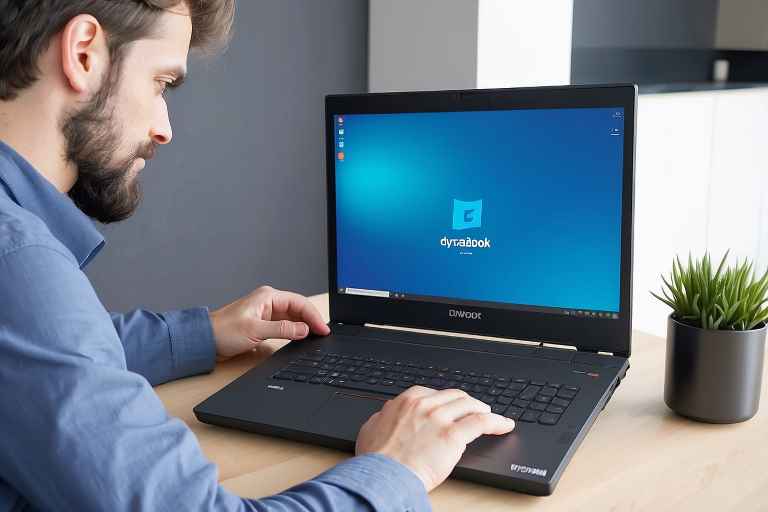
Bienvenido a Dynapoint, tu aliado en todo lo relacionado con tecnología informática. En este extenso artículo, te ofrecemos una guía detallada para solucionar los problemas que puedas enfrentar con la cámara de tu portátil Dynabook. Entendemos lo frustrante que puede ser para los usuarios enfrentar problemas con la cámara de su portátil, limitando sus actividades diarias, ya sea para videollamadas, videoconferencias o para capturar momentos especiales. Afortunadamente, estamos aquí para proporcionarte una amplia gama de soluciones y consejos útiles que te ayudarán a recuperar la funcionalidad de tu cámara y disfrutar de todas sus ventajas.
Problemas comunes de la cámara en un portátil Dynabook:
En Dynapoint, hemos identificado una serie de problemas comunes que los usuarios pueden experimentar con la cámara de su portátil Dynabook, los cuales pueden causar frustración y limitar su capacidad para aprovechar al máximo esta función. Algunos de los inconvenientes más reportados incluyen la cámara que no se activa al intentar utilizarla, problemas relacionados con la calidad de la imagen, dificultades para enfocar la cámara o la cámara simplemente no aparece en la lista de dispositivos.
Dynapoint Reparación ordenadores Dynabook


Estamos conscientes de la importancia de la cámara en el contexto actual, donde el trabajo remoto y la comunicación digital juegan un papel fundamental en la vida diaria, por lo que estamos comprometidos a brindarte soluciones efectivas para cada uno de estos problemas.
Soluciones para resolver problemas de cámara en tu Dynabook:
- Verifica la configuración de privacidad:
Es crucial asegurarse de que la configuración de privacidad de tu sistema operativo permita el acceso a la cámara por parte de las aplicaciones que deseen utilizarla. En muchos casos, esta configuración podría bloquear el funcionamiento de la cámara, por lo que desde Dynapoint te recomendamos revisar detenidamente estas configuraciones y realizar los ajustes necesarios para otorgar el acceso adecuado a la cámara. - Actualiza los controladores de la cámara:
Los controladores actualizados son esenciales para garantizar el funcionamiento óptimo de la cámara de tu portátil Dynabook. Desde Dynapoint, te recomendamos acceder al Administrador de Dispositivos y buscar la cámara para asegurarte de que los controladores estén actualizados. En caso de que haya actualizaciones disponibles, te animamos a instalarlas para maximizar el rendimiento de la cámara. - Reinicia la cámara:
A veces, problemas menores pueden resolverse simplemente reiniciando la cámara. Desde Dynapoint te sugerimos deshabilitar y habilitar la cámara a través del Administrador de Dispositivos para reiniciar su funcionamiento y solucionar cualquier problema temporal que pueda estar afectando su rendimiento. - Verifica la conexión física de la cámara:
Si tu Dynabook cuenta con una cámara externa, es fundamental asegurarse de que esté correctamente conectada al puerto USB o al puerto específico para la cámara. En Dynapoint te recomendamos inspeccionar esta conexión para garantizar su correcto funcionamiento, ya que un mal contacto o una conexión suelta podría ser la causa de los problemas que estás experimentando. - Ejecuta el solucionador de problemas de hardware:
Windows ofrece un solucionador de problemas de hardware que puede identificar y solucionar problemas relacionados con la cámara. En Dynapoint, te alentamos a aprovechar esta herramienta para detectar posibles inconvenientes y aplicar las correcciones necesarias para restaurar el funcionamiento adecuado de la cámara en tu Dynabook.

A continuación, algunos consejos adicionales para solucionar problemas con la cámara en tu portátil Dynabook:
- Revisa la configuración de la cámara en la aplicación:
Asegúrate de que la cámara esté seleccionada como la fuente de video correcta en la aplicación que estés utilizando. A veces puede seleccionarse una cámara diferente por error. - Realiza un escaneo de malware:
Es posible que un software malicioso esté interfiriendo con el funcionamiento de la cámara. Realiza un escaneo completo de tu sistema con un programa antivirus confiable para descartar esta posibilidad. - Restaura la configuración de fábrica de la cámara:
En el Administrador de dispositivos, puedes intentar restaurar la cámara a su configuración de fábrica para restablecer cualquier ajuste incorrecto que pueda estar causando problemas. - Verifica el estado físico de la cámara:
Si es una cámara integrada, asegúrate de que no esté físicamente dañada. Si es posible, limpia la lente de la cámara para asegurarte de que la calidad de imagen no se esté viendo afectada. - Consulta el manual de usuario:
Revisa el manual de usuario de tu portátil Dynabook para obtener instrucciones específicas sobre cómo solucionar problemas con la cámara. Es posible que encuentres información relevante que te ayude a resolver el problema. - Realiza un reinicio completo:
En algunos casos, un reinicio completo del sistema puede resolver problemas de hardware, incluida la cámara. Reinicia tu portátil Dynabook y verifica si la cámara funciona correctamente después.
Si después de probar estos consejos sigues experimentando problemas con la cámara de tu portátil Dynabook, considera contactar al soporte técnico de Dynabook para obtener ayuda adicional o explorar otras posibles soluciones.
¡Espero que estos consejos te sean útiles para solucionar el problema con tu cámara!
Conclusión:
En Dynapoint, hemos compartido una amplia variedad de soluciones que te ayudarán a resolver los problemas que puedas enfrentar con la cámara de tu portátil Dynabook. Entendemos lo crítico que es contar con una cámara funcional en el contexto actual, donde la comunicación digital y el trabajo remoto son componentes esenciales en la vida de muchos usuarios. Esperamos que estas recomendaciones y consejos te hayan resultado útiles y efectivos a la hora de solucionar cualquier inconveniente con la cámara de tu Dynabook. Recuerda que estamos aquí para brindarte soporte y asesoramiento en todo lo relacionado con tu tecnología informática, por lo que no dudes en contactarnos si necesitas más ayuda o tienes alguna pregunta.
Agradecemos tu confianza en Dynapoint, tu socio tecnológico de confianza.
¿Qué servicio estás buscando?
LenovoTech – Descubre los servicios de reparación Lenovo más avanzados. Visita https://thinkcentre.es/ para más información.
PC4You – Repara tu ordenador con la máxima garantía. Ingresa en https://reparaciondeordenadoresportatiles.com/ y comprueba por qué.
Surface Labs – Repara tu Surface en tiempo récord. Visita https://surface-reparacion-servicio-tecnico.info/ y descubre cómo.
StartMonitor – Reparación profesional de monitores. Visita https://reparaciondemonitores.com.es/ y garantiza una visualización impecable.
¡Visita Kelatos y recupera tus datos perdidos hoy mismo! https://kelatos.com/
Para el alquiler de ordenadores de alta calidad, visita Alquiler de Ordenadores. http://alquilerordenadoresmadrid.es/
Reciclaje de Ordenadores – Recicla tu ordenador portátil o de sobremesa y destruye documentos y datos personales digitales con total seguridad con https://reciclajedeordenadores.com.es/
Game Fix – Reparación de consolas de videojuegos https://gamefix.com.es/
Dr. Recovery Data – Recuperación de datos Apple Mac. Servicio rápido y eficiente. https://recuperaciondatosmacbookproairimacmini.com.es/
NvidiaTech – Reparación de ordenadores. Soluciones tecnológicas confiables y profesionales. https://reparaciondeordenadores.com.es/