|

¿Cómo solucionar problemas de teclado en Dynabook Tecra A30?
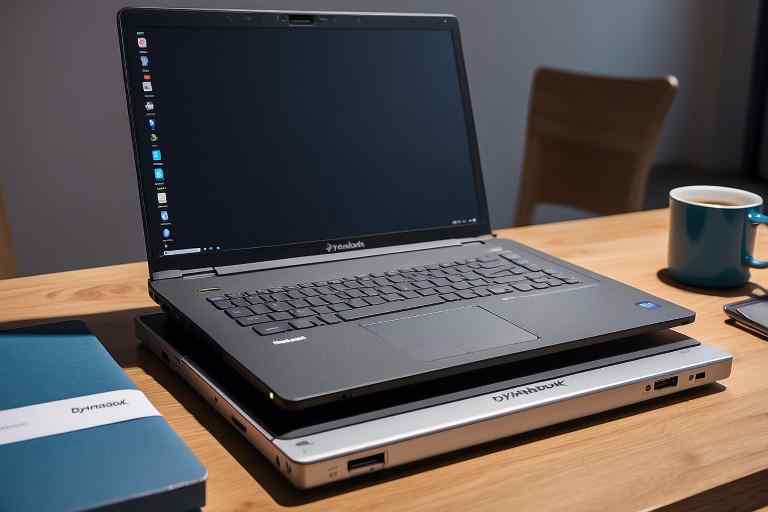
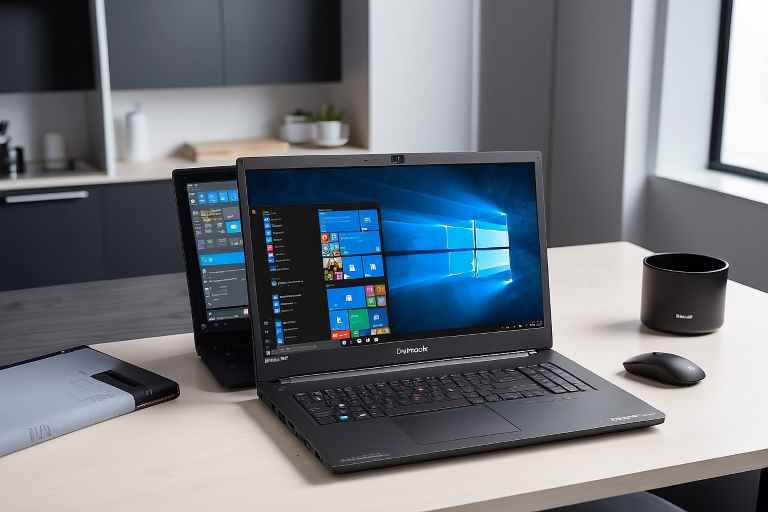
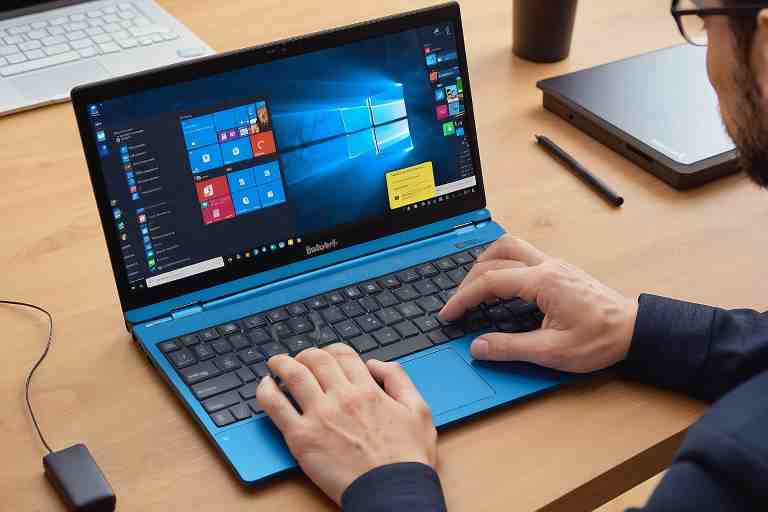
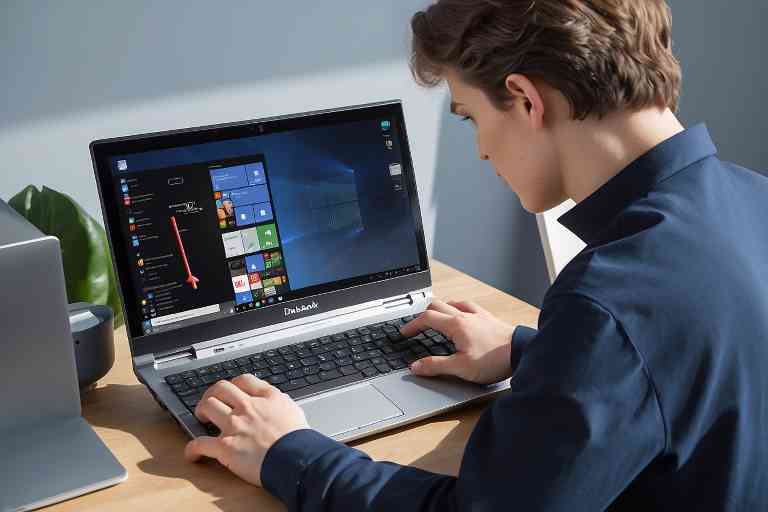
En Dynapoint, entendemos lo importante que es un teclado funcional para tu productividad diaria. Si tienes un Dynabook Tecra A30 y enfrentas dificultades con su teclado, este artículo te proporcionará una guía detallada sobre cómo solucionar problemas de teclado en Dynabook Tecra A30 de manera efectiva. A continuación, te presentamos pasos prácticos y útiles para restaurar la funcionalidad de tu dispositivo.

Identificación de los problemas de teclado

Antes de abordar cualquier solución, es fundamental identificar el tipo de problema que estás enfrentando. Los problemas de teclado más comunes incluyen:

  • Teclas que no responden: Esto puede ocurrir con teclas individuales o con todo el teclado.
  • Caracteres erróneos: A veces, al presionar una tecla, el carácter que aparece en pantalla no coincide con lo esperado.
  • Teclado que no funciona en absoluto: En este caso, no habrá ninguna respuesta al presionar las teclas.

Al entender el problema específico que estás experimentando, podrás aplicar la solución más adecuada y efectiva.

Dynapoint Reparación ordenadores Dynabook

  • Dirección: Calle Joaquín María López 26 local Metro Islas Filipinas Madrid
  • Horario: Lunes a Viernes de 09:30 a 18:00 horas

1. Reiniciar el dispositivo

Uno de los pasos más simples y efectivos para solucionar problemas de teclado en Dynabook Tecra A30 es reiniciar tu laptop. A menudo, un reinicio puede resolver problemas temporales que afectan el funcionamiento del teclado. Esto es especialmente útil si acabas de instalar una actualización de software o si has estado utilizando tu laptop durante un período prolongado. Asegúrate de guardar todos tus trabajos antes de realizar este paso.

2. Verificar la conexión del teclado

Si utilizas un teclado externo, es vital asegurarte de que esté correctamente conectado. Desconéctalo y vuelve a conectarlo para asegurarte de que la conexión sea firme. Si el teclado es interno, verifica si hay suciedad o residuos que puedan estar interfiriendo con su funcionamiento. La acumulación de polvo o suciedad puede afectar el contacto entre las teclas y el circuito del teclado, lo que puede resultar en un mal funcionamiento.

3. Comprobar las configuraciones del teclado

Otra forma de solucionar problemas de teclado en Dynabook Tecra A30 es revisar la configuración del sistema operativo. A veces, la configuración incorrecta del idioma o la distribución del teclado puede causar confusiones al escribir. Para verificar esto en Windows, sigue estos pasos:

  1. Abre «Configuración»: Puedes acceder a este menú haciendo clic en el icono de engranaje en el menú de inicio.
  2. Ve a «Hora e idioma»: Aquí encontrarás varias opciones relacionadas con la configuración regional.
  3. Selecciona «Idioma»: Asegúrate de que el idioma y la distribución del teclado sean los correctos. Si estás utilizando un teclado en español, asegúrate de que esté configurado como tal.

4. Actualizar controladores

Los controladores desactualizados pueden ser la causa de muchos problemas de hardware, incluido el teclado. Para asegurarte de que tu Dynabook Tecra A30 esté utilizando los controladores más recientes, sigue estos pasos:

  1. Abre el «Administrador de dispositivos»: Haz clic derecho en el menú de inicio y selecciona esta opción.
  2. Busca la sección «Teclados»: Aquí encontrarás una lista de todos los dispositivos de teclado conectados a tu laptop.
  3. Haz clic derecho en tu teclado y selecciona «Actualizar controlador»: Esto buscará automáticamente las actualizaciones disponibles.

Actualizar los controladores puede solucionar problemas de compatibilidad y mejorar el rendimiento del teclado.
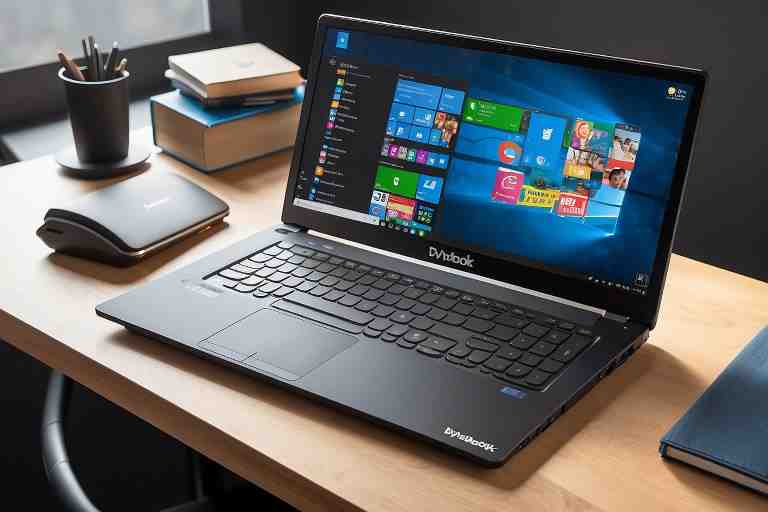
# ¿Cómo solucionar problemas de teclado en Dynabook Tecra A30?

En Dynapoint, entendemos lo importante que es un teclado funcional para tu productividad diaria. Si tienes un Dynabook Tecra A30 y enfrentas dificultades con su teclado, este artículo te proporcionará una guía detallada sobre cómo solucionar problemas de teclado en Dynabook Tecra A30 de manera efectiva. A continuación, te presentamos pasos prácticos y útiles para restaurar la funcionalidad de tu dispositivo.

## Identificación de los problemas de teclado

Antes de abordar cualquier solución, es fundamental identificar el tipo de problema que estás enfrentando. Los problemas de teclado más comunes incluyen:

- **Teclas que no responden:** Esto puede ocurrir con teclas individuales o con todo el teclado.
- **Caracteres erróneos:** A veces, al presionar una tecla, el carácter que aparece en pantalla no coincide con lo esperado.
- **Teclado que no funciona en absoluto:** En este caso, no habrá ninguna respuesta al presionar las teclas.

Al entender el problema específico que estás experimentando, podrás aplicar la solución más adecuada y efectiva.

### 1. Reiniciar el dispositivo

Uno de los pasos más simples y efectivos para solucionar problemas de teclado en Dynabook Tecra A30 es reiniciar tu laptop. A menudo, un reinicio puede resolver problemas temporales que afectan el funcionamiento del teclado. Esto es especialmente útil si acabas de instalar una actualización de software o si has estado utilizando tu laptop durante un período prolongado. Asegúrate de guardar todos tus trabajos antes de realizar este paso.

### 2. Verificar la conexión del teclado

Si utilizas un teclado externo, es vital asegurarte de que esté correctamente conectado. Desconéctalo y vuelve a conectarlo para asegurarte de que la conexión sea firme. Si el teclado es interno, verifica si hay suciedad o residuos que puedan estar interfiriendo con su funcionamiento. La acumulación de polvo o suciedad puede afectar el contacto entre las teclas y el circuito del teclado, lo que puede resultar en un mal funcionamiento.

### 3. Comprobar las configuraciones del teclado

Otra forma de solucionar problemas de teclado en Dynabook Tecra A30 es revisar la configuración del sistema operativo. A veces, la configuración incorrecta del idioma o la distribución del teclado puede causar confusiones al escribir. Para verificar esto en Windows, sigue estos pasos:

1. **Abre "Configuración":** Puedes acceder a este menú haciendo clic en el icono de engranaje en el menú de inicio.
2. **Ve a "Hora e idioma":** Aquí encontrarás varias opciones relacionadas con la configuración regional.
3. **Selecciona "Idioma":** Asegúrate de que el idioma y la distribución del teclado sean los correctos. Si estás utilizando un teclado en español, asegúrate de que esté configurado como tal.

### 4. Actualizar controladores

Los controladores desactualizados pueden ser la causa de muchos problemas de hardware, incluido el teclado. Para asegurarte de que tu Dynabook Tecra A30 esté utilizando los controladores más recientes, sigue estos pasos:

1. **Abre el "Administrador de dispositivos":** Haz clic derecho en el menú de inicio y selecciona esta opción.
2. **Busca la sección "Teclados":** Aquí encontrarás una lista de todos los dispositivos de teclado conectados a tu laptop.
3. **Haz clic derecho en tu teclado y selecciona "Actualizar controlador":** Esto buscará automáticamente las actualizaciones disponibles.

Actualizar los controladores puede solucionar problemas de compatibilidad y mejorar el rendimiento del teclado.

### 5. Ejecutar el solucionador de problemas de Windows

Windows cuenta con una herramienta de solución de problemas que puede ayudarte a identificar y corregir problemas de teclado. Esta herramienta es fácil de usar y puede ser muy eficaz. Para utilizarla, sigue estos pasos:

1. **Abre "Configuración":** Haz clic en el icono de engranaje en el menú de inicio.
2. **Dirígete a "Actualización y seguridad":** Aquí encontrarás varias opciones relacionadas con la seguridad y la recuperación del sistema.
3. **Selecciona "Solucionar problemas":** Busca la opción para solucionar problemas y selecciona "Teclado".
4. **Haz clic en "Ejecutar el solucionador de problemas":** Esto iniciará un análisis para detectar problemas y aplicará soluciones automáticas cuando sea posible.

Esta herramienta es especialmente útil si no estás seguro de qué está causando el problema con el teclado.

### 6. Revisar el estado del teclado en el BIOS

Si después de realizar las soluciones anteriores tu teclado sigue sin funcionar, es recomendable comprobar su estado en la configuración del BIOS. Para acceder al BIOS, reinicia tu Dynabook Tecra A30 y presiona la tecla correspondiente (generalmente F2 o Del) durante el inicio. Una vez en el BIOS, verifica si el teclado responde. Si no es así, esto podría indicar un problema más serio, como un fallo de hardware. En este caso, es recomendable acudir a un técnico especializado.

### 7. Limpiar el teclado

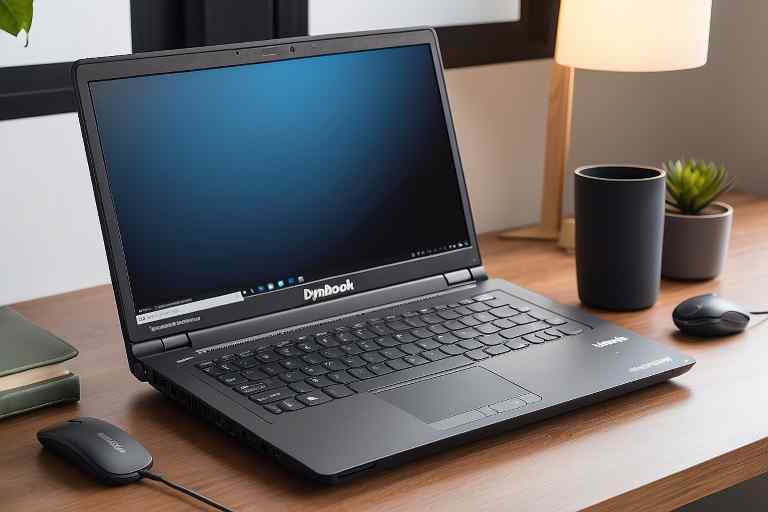
La limpieza del teclado es un aspecto importante que a menudo se pasa por alto. La suciedad y el polvo pueden afectar el funcionamiento del teclado, causando que algunas teclas no respondan correctamente. Para mantener tu teclado en buen estado y solucionar problemas de teclado en Dynabook Tecra A30, es fundamental limpiarlo regularmente. Utiliza aire comprimido para eliminar partículas de polvo y suciedad entre las teclas. Si alguna tecla está atascada, intenta despegarla con cuidado y limpiar debajo.
### 8. Considerar un restablecimiento de fábrica

Si has probado todas las soluciones anteriores y el teclado sigue sin funcionar, puede ser útil realizar un restablecimiento de fábrica. Este paso borrará todos los datos de tu laptop, así que asegúrate de hacer una copia de seguridad de tu información importante. Para restablecer tu Dynabook Tecra A30, sigue estos pasos:

1. **Abre "Configuración":** Accede al menú de configuración desde el menú de inicio.
2. **Ve a "Actualización y seguridad":** Aquí encontrarás opciones relacionadas con la recuperación.
3. **Selecciona "Recuperación":** Busca la opción para restablecer tu PC.
4. **Haz clic en "Restablecer este PC" y sigue las instrucciones:** Este proceso puede llevar un tiempo, así que ten paciencia.

Un restablecimiento de fábrica puede solucionar problemas persistentes que no se resuelven con otros métodos.

### 9. Consultar con un técnico

Si después de seguir todos estos pasos no logras solucionar problemas de teclado en Dynabook Tecra A30, puede ser el momento de consultar con un técnico especializado. En Dynapoint, ofrecemos asistencia técnica profesional que puede ayudarte a diagnosticar y resolver problemas más complejos que puedan estar afectando tu teclado. Un técnico capacitado podrá determinar si hay un problema de hardware que requiere reparación o reemplazo.

## Conclusión

Solucionar problemas de teclado en Dynabook Tecra A30 no tiene por qué ser una tarea complicada. Con estos pasos, puedes identificar y corregir la mayoría de los problemas que puedas enfrentar. Desde reinicios simples hasta verificaciones más profundas en el BIOS, cada acción puede acercarte a la solución. Mantener tu dispositivo limpio y actualizado es esencial para prevenir futuros inconvenientes.

Recuerda que, si persisten los problemas, en Dynapoint estamos aquí para ofrecerte la ayuda y el soporte que necesites. ¡Esperamos que este artículo te haya sido útil y que tu teclado vuelva a funcionar como nuevo! No dudes en contactarnos si necesitas asistencia adicional. ¡Tu satisfacción es nuestra prioridad!
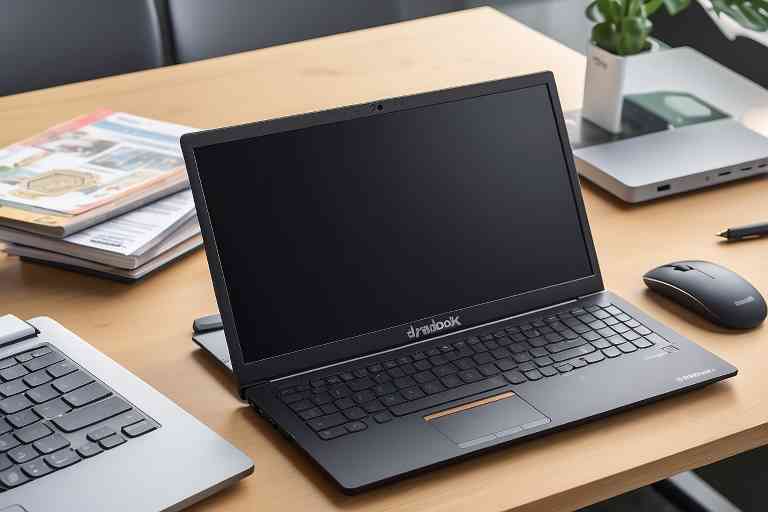
5. Ejecutar el solucionador de problemas de Windows

Windows cuenta con una herramienta de solución de problemas que puede ayudarte a identificar y corregir problemas de teclado. Esta herramienta es fácil de usar y puede ser muy eficaz. Para utilizarla, sigue estos pasos:

  1. Abre «Configuración»: Haz clic en el icono de engranaje en el menú de inicio.
  2. Dirígete a «Actualización y seguridad»: Aquí encontrarás varias opciones relacionadas con la seguridad y la recuperación del sistema.
  3. Selecciona «Solucionar problemas»: Busca la opción para solucionar problemas y selecciona «Teclado».
  4. Haz clic en «Ejecutar el solucionador de problemas»: Esto iniciará un análisis para detectar problemas y aplicará soluciones automáticas cuando sea posible.

Esta herramienta es especialmente útil si no estás seguro de qué está causando el problema con el teclado.

6. Revisar el estado del teclado en el BIOS

Si después de realizar las soluciones anteriores tu teclado sigue sin funcionar, es recomendable comprobar su estado en la configuración del BIOS. Para acceder al BIOS, reinicia tu Dynabook Tecra A30 y presiona la tecla correspondiente (generalmente F2 o Del) durante el inicio. Una vez en el BIOS, verifica si el teclado responde. Si no es así, esto podría indicar un problema más serio, como un fallo de hardware. En este caso, es recomendable acudir a un técnico especializado.

7. Limpiar el teclado

La limpieza del teclado es un aspecto importante que a menudo se pasa por alto. La suciedad y el polvo pueden afectar el funcionamiento del teclado, causando que algunas teclas no respondan correctamente. Para mantener tu teclado en buen estado y solucionar problemas de teclado en Dynabook Tecra A30, es fundamental limpiarlo regularmente. Utiliza aire comprimido para eliminar partículas de polvo y suciedad entre las teclas. Si alguna tecla está atascada, intenta despegarla con cuidado y limpiar debajo.

# ¿Cómo solucionar problemas de teclado en Dynabook Tecra A30?

En Dynapoint, entendemos lo importante que es un teclado funcional para tu productividad diaria. Si tienes un Dynabook Tecra A30 y enfrentas dificultades con su teclado, este artículo te proporcionará una guía detallada sobre cómo solucionar problemas de teclado en Dynabook Tecra A30 de manera efectiva. A continuación, te presentamos pasos prácticos y útiles para restaurar la funcionalidad de tu dispositivo.

## Identificación de los problemas de teclado

Antes de abordar cualquier solución, es fundamental identificar el tipo de problema que estás enfrentando. Los problemas de teclado más comunes incluyen:

- **Teclas que no responden:** Esto puede ocurrir con teclas individuales o con todo el teclado.
- **Caracteres erróneos:** A veces, al presionar una tecla, el carácter que aparece en pantalla no coincide con lo esperado.
- **Teclado que no funciona en absoluto:** En este caso, no habrá ninguna respuesta al presionar las teclas.

Al entender el problema específico que estás experimentando, podrás aplicar la solución más adecuada y efectiva.

### 1. Reiniciar el dispositivo

Uno de los pasos más simples y efectivos para solucionar problemas de teclado en Dynabook Tecra A30 es reiniciar tu laptop. A menudo, un reinicio puede resolver problemas temporales que afectan el funcionamiento del teclado. Esto es especialmente útil si acabas de instalar una actualización de software o si has estado utilizando tu laptop durante un período prolongado. Asegúrate de guardar todos tus trabajos antes de realizar este paso.

### 2. Verificar la conexión del teclado

Si utilizas un teclado externo, es vital asegurarte de que esté correctamente conectado. Desconéctalo y vuelve a conectarlo para asegurarte de que la conexión sea firme. Si el teclado es interno, verifica si hay suciedad o residuos que puedan estar interfiriendo con su funcionamiento. La acumulación de polvo o suciedad puede afectar el contacto entre las teclas y el circuito del teclado, lo que puede resultar en un mal funcionamiento.

### 3. Comprobar las configuraciones del teclado

Otra forma de solucionar problemas de teclado en Dynabook Tecra A30 es revisar la configuración del sistema operativo. A veces, la configuración incorrecta del idioma o la distribución del teclado puede causar confusiones al escribir. Para verificar esto en Windows, sigue estos pasos:

1. **Abre "Configuración":** Puedes acceder a este menú haciendo clic en el icono de engranaje en el menú de inicio.
2. **Ve a "Hora e idioma":** Aquí encontrarás varias opciones relacionadas con la configuración regional.
3. **Selecciona "Idioma":** Asegúrate de que el idioma y la distribución del teclado sean los correctos. Si estás utilizando un teclado en español, asegúrate de que esté configurado como tal.

### 4. Actualizar controladores

Los controladores desactualizados pueden ser la causa de muchos problemas de hardware, incluido el teclado. Para asegurarte de que tu Dynabook Tecra A30 esté utilizando los controladores más recientes, sigue estos pasos:

1. **Abre el "Administrador de dispositivos":** Haz clic derecho en el menú de inicio y selecciona esta opción.
2. **Busca la sección "Teclados":** Aquí encontrarás una lista de todos los dispositivos de teclado conectados a tu laptop.
3. **Haz clic derecho en tu teclado y selecciona "Actualizar controlador":** Esto buscará automáticamente las actualizaciones disponibles.

Actualizar los controladores puede solucionar problemas de compatibilidad y mejorar el rendimiento del teclado.

### 5. Ejecutar el solucionador de problemas de Windows

Windows cuenta con una herramienta de solución de problemas que puede ayudarte a identificar y corregir problemas de teclado. Esta herramienta es fácil de usar y puede ser muy eficaz. Para utilizarla, sigue estos pasos:

1. **Abre "Configuración":** Haz clic en el icono de engranaje en el menú de inicio.
2. **Dirígete a "Actualización y seguridad":** Aquí encontrarás varias opciones relacionadas con la seguridad y la recuperación del sistema.
3. **Selecciona "Solucionar problemas":** Busca la opción para solucionar problemas y selecciona "Teclado".
4. **Haz clic en "Ejecutar el solucionador de problemas":** Esto iniciará un análisis para detectar problemas y aplicará soluciones automáticas cuando sea posible.

Esta herramienta es especialmente útil si no estás seguro de qué está causando el problema con el teclado.

### 6. Revisar el estado del teclado en el BIOS

Si después de realizar las soluciones anteriores tu teclado sigue sin funcionar, es recomendable comprobar su estado en la configuración del BIOS. Para acceder al BIOS, reinicia tu Dynabook Tecra A30 y presiona la tecla correspondiente (generalmente F2 o Del) durante el inicio. Una vez en el BIOS, verifica si el teclado responde. Si no es así, esto podría indicar un problema más serio, como un fallo de hardware. En este caso, es recomendable acudir a un técnico especializado.

### 7. Limpiar el teclado

La limpieza del teclado es un aspecto importante que a menudo se pasa por alto. La suciedad y el polvo pueden afectar el funcionamiento del teclado, causando que algunas teclas no respondan correctamente. Para mantener tu teclado en buen estado y solucionar problemas de teclado en Dynabook Tecra A30, es fundamental limpiarlo regularmente. Utiliza aire comprimido para eliminar partículas de polvo y suciedad entre las teclas. Si alguna tecla está atascada, intenta despegarla con cuidado y limpiar debajo.

### 8. Considerar un restablecimiento de fábrica

Si has probado todas las soluciones anteriores y el teclado sigue sin funcionar, puede ser útil realizar un restablecimiento de fábrica. Este paso borrará todos los datos de tu laptop, así que asegúrate de hacer una copia de seguridad de tu información importante. Para restablecer tu Dynabook Tecra A30, sigue estos pasos:

1. **Abre "Configuración":** Accede al menú de configuración desde el menú de inicio.
2. **Ve a "Actualización y seguridad":** Aquí encontrarás opciones relacionadas con la recuperación.
3. **Selecciona "Recuperación":** Busca la opción para restablecer tu PC.
4. **Haz clic en "Restablecer este PC" y sigue las instrucciones:** Este proceso puede llevar un tiempo, así que ten paciencia.

Un restablecimiento de fábrica puede solucionar problemas persistentes que no se resuelven con otros métodos.

### 9. Consultar con un técnico

Si después de seguir todos estos pasos no logras solucionar problemas de teclado en Dynabook Tecra A30, puede ser el momento de consultar con un técnico especializado. En Dynapoint, ofrecemos asistencia técnica profesional que puede ayudarte a diagnosticar y resolver problemas más complejos que puedan estar afectando tu teclado. Un técnico capacitado podrá determinar si hay un problema de hardware que requiere reparación o reemplazo.

## Conclusión

Solucionar problemas de teclado en Dynabook Tecra A30 no tiene por qué ser una tarea complicada. Con estos pasos, puedes identificar y corregir la mayoría de los problemas que puedas enfrentar. Desde reinicios simples hasta verificaciones más profundas en el BIOS, cada acción puede acercarte a la solución. Mantener tu dispositivo limpio y actualizado es esencial para prevenir futuros inconvenientes.

Recuerda que, si persisten los problemas, en Dynapoint estamos aquí para ofrecerte la ayuda y el soporte que necesites. ¡Esperamos que este artículo te haya sido útil y que tu teclado vuelva a funcionar como nuevo! No dudes en contactarnos si necesitas asistencia adicional. ¡Tu satisfacción es nuestra prioridad!

8. Considerar un restablecimiento de fábrica

Si has probado todas las soluciones anteriores y el teclado sigue sin funcionar, puede ser útil realizar un restablecimiento de fábrica. Este paso borrará todos los datos de tu laptop, así que asegúrate de hacer una copia de seguridad de tu información importante. Para restablecer tu Dynabook Tecra A30, sigue estos pasos:

  1. Abre «Configuración»: Accede al menú de configuración desde el menú de inicio.
  2. Ve a «Actualización y seguridad»: Aquí encontrarás opciones relacionadas con la recuperación.
  3. Selecciona «Recuperación»: Busca la opción para restablecer tu PC.
  4. Haz clic en «Restablecer este PC» y sigue las instrucciones: Este proceso puede llevar un tiempo, así que ten paciencia.

Un restablecimiento de fábrica puede solucionar problemas persistentes que no se resuelven con otros métodos.

9. Consultar con un técnico

Si después de seguir todos estos pasos no logras solucionar problemas de teclado en Dynabook Tecra A30, puede ser el momento de consultar con un técnico especializado. En Dynapoint, ofrecemos asistencia técnica profesional que puede ayudarte a diagnosticar y resolver problemas más complejos que puedan estar afectando tu teclado. Un técnico capacitado podrá determinar si hay un problema de hardware que requiere reparación o reemplazo.

Conclusión

Solucionar problemas de teclado en Dynabook Tecra A30 no tiene por qué ser una tarea complicada. Con estos pasos, puedes identificar y corregir la mayoría de los problemas que puedas enfrentar. Desde reinicios simples hasta verificaciones más profundas en el BIOS, cada acción puede acercarte a la solución. Mantener tu dispositivo limpio y actualizado es esencial para prevenir futuros inconvenientes.

Recuerda que, si persisten los problemas, en Dynapoint estamos aquí para ofrecerte la ayuda y el soporte que necesites. ¡Esperamos que este artículo te haya sido útil y que tu teclado vuelva a funcionar como nuevo! No dudes en contactarnos si necesitas asistencia adicional. ¡Tu satisfacción es nuestra prioridad!

# ¿Cómo solucionar problemas de teclado en Dynabook Tecra A30?

En Dynapoint, entendemos lo importante que es un teclado funcional para tu productividad diaria. Si tienes un Dynabook Tecra A30 y enfrentas dificultades con su teclado, este artículo te proporcionará una guía detallada sobre cómo solucionar problemas de teclado en Dynabook Tecra A30 de manera efectiva. A continuación, te presentamos pasos prácticos y útiles para restaurar la funcionalidad de tu dispositivo.

## Identificación de los problemas de teclado

Antes de abordar cualquier solución, es fundamental identificar el tipo de problema que estás enfrentando. Los problemas de teclado más comunes incluyen:

- **Teclas que no responden:** Esto puede ocurrir con teclas individuales o con todo el teclado.
- **Caracteres erróneos:** A veces, al presionar una tecla, el carácter que aparece en pantalla no coincide con lo esperado.
- **Teclado que no funciona en absoluto:** En este caso, no habrá ninguna respuesta al presionar las teclas.

Al entender el problema específico que estás experimentando, podrás aplicar la solución más adecuada y efectiva.

### 1. Reiniciar el dispositivo

Uno de los pasos más simples y efectivos para solucionar problemas de teclado en Dynabook Tecra A30 es reiniciar tu laptop. A menudo, un reinicio puede resolver problemas temporales que afectan el funcionamiento del teclado. Esto es especialmente útil si acabas de instalar una actualización de software o si has estado utilizando tu laptop durante un período prolongado. Asegúrate de guardar todos tus trabajos antes de realizar este paso.

### 2. Verificar la conexión del teclado

Si utilizas un teclado externo, es vital asegurarte de que esté correctamente conectado. Desconéctalo y vuelve a conectarlo para asegurarte de que la conexión sea firme. Si el teclado es interno, verifica si hay suciedad o residuos que puedan estar interfiriendo con su funcionamiento. La acumulación de polvo o suciedad puede afectar el contacto entre las teclas y el circuito del teclado, lo que puede resultar en un mal funcionamiento.

### 3. Comprobar las configuraciones del teclado

Otra forma de solucionar problemas de teclado en Dynabook Tecra A30 es revisar la configuración del sistema operativo. A veces, la configuración incorrecta del idioma o la distribución del teclado puede causar confusiones al escribir. Para verificar esto en Windows, sigue estos pasos:

1. **Abre "Configuración":** Puedes acceder a este menú haciendo clic en el icono de engranaje en el menú de inicio.
2. **Ve a "Hora e idioma":** Aquí encontrarás varias opciones relacionadas con la configuración regional.
3. **Selecciona "Idioma":** Asegúrate de que el idioma y la distribución del teclado sean los correctos. Si estás utilizando un teclado en español, asegúrate de que esté configurado como tal.

### 4. Actualizar controladores

Los controladores desactualizados pueden ser la causa de muchos problemas de hardware, incluido el teclado. Para asegurarte de que tu Dynabook Tecra A30 esté utilizando los controladores más recientes, sigue estos pasos:

1. **Abre el "Administrador de dispositivos":** Haz clic derecho en el menú de inicio y selecciona esta opción.
2. **Busca la sección "Teclados":** Aquí encontrarás una lista de todos los dispositivos de teclado conectados a tu laptop.
3. **Haz clic derecho en tu teclado y selecciona "Actualizar controlador":** Esto buscará automáticamente las actualizaciones disponibles.

Actualizar los controladores puede solucionar problemas de compatibilidad y mejorar el rendimiento del teclado.

### 5. Ejecutar el solucionador de problemas de Windows

Windows cuenta con una herramienta de solución de problemas que puede ayudarte a identificar y corregir problemas de teclado. Esta herramienta es fácil de usar y puede ser muy eficaz. Para utilizarla, sigue estos pasos:

1. **Abre "Configuración":** Haz clic en el icono de engranaje en el menú de inicio.
2. **Dirígete a "Actualización y seguridad":** Aquí encontrarás varias opciones relacionadas con la seguridad y la recuperación del sistema.
3. **Selecciona "Solucionar problemas":** Busca la opción para solucionar problemas y selecciona "Teclado".
4. **Haz clic en "Ejecutar el solucionador de problemas":** Esto iniciará un análisis para detectar problemas y aplicará soluciones automáticas cuando sea posible.

Esta herramienta es especialmente útil si no estás seguro de qué está causando el problema con el teclado.

### 6. Revisar el estado del teclado en el BIOS

Si después de realizar las soluciones anteriores tu teclado sigue sin funcionar, es recomendable comprobar su estado en la configuración del BIOS. Para acceder al BIOS, reinicia tu Dynabook Tecra A30 y presiona la tecla correspondiente (generalmente F2 o Del) durante el inicio. Una vez en el BIOS, verifica si el teclado responde. Si no es así, esto podría indicar un problema más serio, como un fallo de hardware. En este caso, es recomendable acudir a un técnico especializado.

### 7. Limpiar el teclado

La limpieza del teclado es un aspecto importante que a menudo se pasa por alto. La suciedad y el polvo pueden afectar el funcionamiento del teclado, causando que algunas teclas no respondan correctamente. Para mantener tu teclado en buen estado y solucionar problemas de teclado en Dynabook Tecra A30, es fundamental limpiarlo regularmente. Utiliza aire comprimido para eliminar partículas de polvo y suciedad entre las teclas. Si alguna tecla está atascada, intenta despegarla con cuidado y limpiar debajo.

### 8. Considerar un restablecimiento de fábrica

Si has probado todas las soluciones anteriores y el teclado sigue sin funcionar, puede ser útil realizar un restablecimiento de fábrica. Este paso borrará todos los datos de tu laptop, así que asegúrate de hacer una copia de seguridad de tu información importante. Para restablecer tu Dynabook Tecra A30, sigue estos pasos:

1. **Abre "Configuración":** Accede al menú de configuración desde el menú de inicio.
2. **Ve a "Actualización y seguridad":** Aquí encontrarás opciones relacionadas con la recuperación.
3. **Selecciona "Recuperación":** Busca la opción para restablecer tu PC.
4. **Haz clic en "Restablecer este PC" y sigue las instrucciones:** Este proceso puede llevar un tiempo, así que ten paciencia.

Un restablecimiento de fábrica puede solucionar problemas persistentes que no se resuelven con otros métodos.

### 9. Consultar con un técnico

Si después de seguir todos estos pasos no logras solucionar problemas de teclado en Dynabook Tecra A30, puede ser el momento de consultar con un técnico especializado. En Dynapoint, ofrecemos asistencia técnica profesional que puede ayudarte a diagnosticar y resolver problemas más complejos que puedan estar afectando tu teclado. Un técnico capacitado podrá determinar si hay un problema de hardware que requiere reparación o reemplazo.

## Conclusión

Solucionar problemas de teclado en Dynabook Tecra A30 no tiene por qué ser una tarea complicada. Con estos pasos, puedes identificar y corregir la mayoría de los problemas que puedas enfrentar. Desde reinicios simples hasta verificaciones más profundas en el BIOS, cada acción puede acercarte a la solución. Mantener tu dispositivo limpio y actualizado es esencial para prevenir futuros inconvenientes.

Recuerda que, si persisten los problemas, en Dynapoint estamos aquí para ofrecerte la ayuda y el soporte que necesites. ¡Esperamos que este artículo te haya sido útil y que tu teclado vuelva a funcionar como nuevo! No dudes en contactarnos si necesitas asistencia adicional. ¡Tu satisfacción es nuestra prioridad!

¿Qué servicio estás buscando?

Dr. Recovery Data – Recuperación de datos Apple Mac. Servicio rápido y eficiente. https://recuperaciondatosmacbookproairimacmini.com.es/
NvidiaTech – Reparación de ordenadores. Soluciones tecnológicas confiables y profesionales. https://reparaciondeordenadores.com.es/
Meditech – Soluciones a medida para equipos Medion. Entra a https://123pcsolutions.com.es/ y descubre cómo te podemos ayudar.
RazerTech – Accesorios y reparaciones para equipos Razer. Si necesitas ayuda, entra en https://tecnicoinformatico.com.es/ ¡Estamos a tu disposición!
ConnectmadridLG – Servicio técnico especializado para equipos LG. Ingresa en https://techlg.com.es/ para más detalles.
Big Repair – Confía en nosotros para la reparación de tu dispositivo Huawei. Visita https://pc112.com.es/ y recupera su rendimiento.
GigaTechnology – Expertos en reparación de dispositivos Gigabyte. Encuentra nuestra oferta en https://gigatecnology.com.es/  y resuelve tus problemas.
Don Cargador – Cargadores para portátiles de todas las marcas. Visita nuestra web https://cargadordeportatil.es/ y encuentra el cargador que necesitas.
Destaca en línea con 001Web.es. Potencia tu presencia digital. Diseño web y gráfico. ¡Descubre más ahora! https://001web.es/
¡Visita Kelatos y recupera tus datos perdidos hoy mismo! https://kelatos.com/
Para el alquiler de ordenadores de alta calidad, visita Alquiler de Ordenadores. http://alquilerordenadoresmadrid.es/
Publicaciones Similares