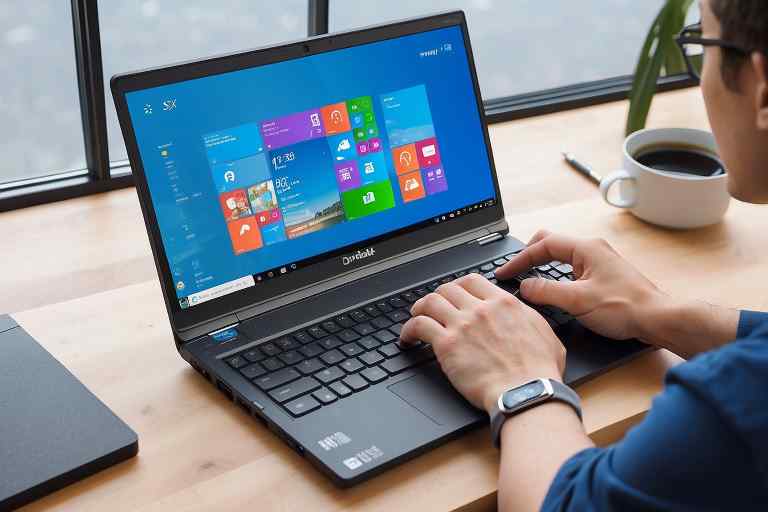
Cómo usar Dynabook® como segundo monitor

ToshibaTech | Reparación de ordenadores Dynabook , portátiles
- Dirección: Calle Joaquín María López 26 local Metro Islas Filipinas Madrid
- Puntos de Referencia: Metro Línea 7 Islas Filipinas, Línea 2 Canal, Línea 6 y 3 Moncloa, estamos entre Calle Guzmán El Bueno y Cea Bermúdez
- Teléfono: +34 910 05 37 53
- Horario: Lunes a Viernes de 09:30 a 18:00 horas
Recogida y Entrega a Domicilio | Reparamos En Menos De 1 Semana

Cómo usar Dynabook® como segundo monitor
En la actualidad, el uso de múltiples pantallas se ha convertido en una herramienta esencial para aumentar la productividad y mejorar la experiencia de trabajo. Si tienes un dispositivo Dynabook®, puedes aprovechar su versatilidad y funcionalidad para usarlo como segundo monitor. En este artículo, te explicaremos cómo usar Dynabook® como segundo monitor de manera sencilla y efectiva.
Ventajas de usar Dynabook® como segundo monitor
Usar Dynabook® como segundo monitor ofrece varias ventajas. En primer lugar, puedes ampliar tu espacio de trabajo, lo que te permite tener más aplicaciones abiertas al mismo tiempo. Esto es especialmente útil para profesionales que necesitan realizar múltiples tareas, como diseñadores gráficos, programadores o analistas de datos.
Además, usar Dynabook® como segundo monitor puede mejorar tu organización. Puedes dedicar una pantalla a tus correos electrónicos y otra a tus documentos o aplicaciones de trabajo, facilitando la gestión de tus tareas diarias.
Requisitos para usar Dynabook® como segundo monitor
Antes de comenzar, asegúrate de que tu Dynabook® y tu computadora principal cumplan con los siguientes requisitos:
- Ambos dispositivos deben estar conectados a la misma red Wi-Fi.
- Tu Dynabook® debe tener la última versión del sistema operativo y controladores actualizados.
- Es recomendable que ambos dispositivos tengan pantallas de resolución similar para una mejor experiencia visual.
Pasos para usar Dynabook® como segundo monitor
A continuación, te mostramos los pasos para usar Dynabook® como segundo monitor:
1. Configura tu Dynabook®
Enciende tu Dynabook® y asegúrate de que esté conectado a la misma red Wi-Fi que tu computadora principal. Accede a la configuración de pantalla en tu Dynabook® y selecciona la opción de «Duplicar» o «Extender» pantalla, dependiendo de tus preferencias.
2. Conecta tu computadora principal
En tu computadora principal, ve a la configuración de pantalla. En Windows, puedes hacer esto haciendo clic derecho en el escritorio y seleccionando «Configuración de pantalla». Busca la opción para detectar pantallas y selecciona tu Dynabook® como segundo monitor.
3. Ajusta la configuración de pantalla
Una vez que tu Dynabook® sea reconocido como segundo monitor, puedes ajustar la resolución y la orientación de la pantalla. Asegúrate de que la configuración sea adecuada para tu trabajo. Puedes elegir entre duplicar la pantalla o extenderla, según lo que necesites.
4. Organiza tus ventanas
Ahora que tienes tu Dynabook® configurado como segundo monitor, puedes comenzar a organizar tus ventanas. Arrastra las aplicaciones que desees utilizar en el segundo monitor y organiza tu espacio de trabajo de manera eficiente.
Consejos para optimizar el uso de Dynabook® como segundo monitor
Para sacar el máximo provecho de tu Dynabook® como segundo monitor, considera los siguientes consejos:
- Utiliza atajos de teclado: Familiarízate con los atajos de teclado para mover ventanas entre pantallas rápidamente.
- Configura el fondo de pantalla: Personaliza el fondo de pantalla de tu Dynabook® para que sea diferente al de tu computadora principal, lo que te ayudará a identificar rápidamente en qué pantalla estás trabajando.
- Organiza tus aplicaciones: Mantén tus aplicaciones más utilizadas en el segundo monitor para un acceso rápido y fácil.
Conclusión
Usar Dynabook® como segundo monitor es una excelente manera de mejorar tu productividad y organización. Siguiendo los pasos mencionados, podrás configurar tu dispositivo de manera sencilla y comenzar a disfrutar de las ventajas de tener más espacio de trabajo. Si necesitas más información o asistencia, no dudes en contactarnos.
Datos de contacto
Si tienes alguna pregunta o necesitas ayuda adicional, puedes contactarnos en:
- Ubicación: C. de Joaquín María López 26, 28015 Madrid, España
- Teléfono: +34 606 80 63 76 (Si no te contestamos envíanos un WhatsApp)
- Horario de atención: Lunes a viernes de 09:30 a 18:00 h, Sábados y Domingos Cerrado
- WEB: https://informaticoschamberi.com.es/