¿Cómo solucionar problemas de pantalla negra en una Dynabook?
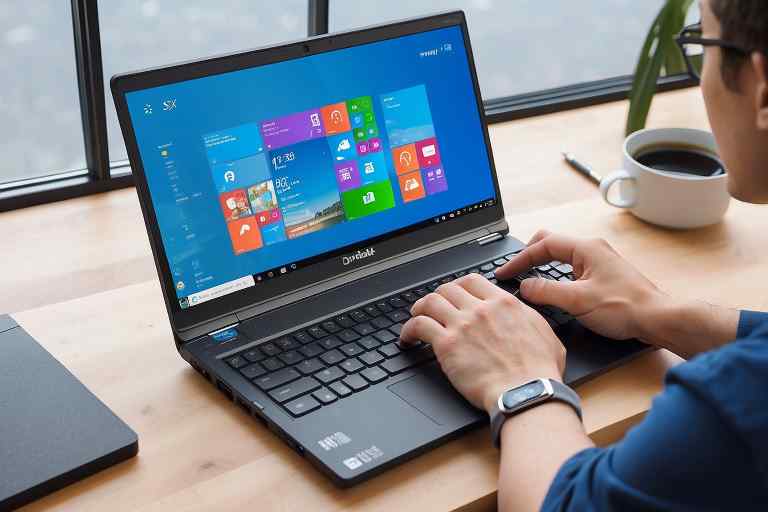
Experimentar problemas de pantalla negra en tu laptop Dynabook puede ser una situación frustrante y desafiante que puede interrumpir tu trabajo diario y afectar tu productividad. Una pantalla negra puede manifestarse de repente, sin previo aviso, y puede tener múltiples causas, desde problemas de software hasta fallos en el hardware.
En este artículo, te guiaremos a través de los pasos detallados para solucionar los problemas de pantalla negra en tu laptop Dynabook, brindándote consejos prácticos y efectivos para abordar este inconveniente común. Desde verificar la alimentación hasta reiniciar la laptop y actualizar los controladores de la tarjeta gráfica, te proporcionaremos una guía paso a paso para ayudarte a recuperar el pleno funcionamiento de tu dispositivo y resolver el problema de la pantalla negra de manera eficiente.
Es importante tener en cuenta que, si bien estos problemas pueden parecer abrumadores, con paciencia y siguiendo las recomendaciones adecuadas, es posible identificar la causa subyacente y aplicar las soluciones correctas para restaurar el funcionamiento normal de tu laptop Dynabook. Recuerda que la resolución de problemas técnicos puede requerir tiempo y esfuerzo, pero con determinación y la información adecuada a tu disposición, podrás superar los obstáculos y disfrutar de un rendimiento óptimo de tu dispositivo una vez más. ¡No dejes que una pantalla negra te detenga y sigue adelante con confianza mientras abordas este desafío tecnológico!
Dynapoint Reparación ordenadores Dynabook


Problemas de pantalla negra en una laptop Dynabook: ¿Qué hacer?
Las pantallas negras en las laptops Dynabook pueden ser causadas por una variedad de factores, desde controladores de pantalla desactualizados hasta problemas de hardware más profundos. Aquí discutiremos las soluciones más efectivas para resolver este inconveniente de manera rápida y eficiente.
Paso 1: Verificar la alimentación
Lo primero que debes verificar cuando te enfrentas a una pantalla negra en tu laptop Dynabook es la alimentación. Asegúrate de que la laptop esté conectada a una fuente de alimentación adecuada y comprueba el estado de la batería. En ocasiones, una pantalla negra puede ser el resultado de un problema simple como una fuente de energía insuficiente.
Paso 2: Reiniciar la laptop
Un reinicio simple a menudo puede resolver muchos problemas de software en una laptop. Para reiniciar tu Dynabook, simplemente presiona y mantén presionado el botón de encendido durante unos 10 segundos y luego vuelve a encender la laptop. Este paso básico puede ser suficiente para solucionar el problema de la pantalla negra.
Paso 3: Verificar el brillo de la pantalla
Otro factor a considerar al enfrentarte a una pantalla negra es el nivel de brillo de la pantalla. Ajusta el brillo de la pantalla utilizando las teclas de función o el panel de control de tu laptop. En ocasiones, una pantalla aparentemente negra puede ser simplemente un problema de brillo configurado incorrectamente.
Paso 4: Verificar los controladores de pantalla
Los controladores de la tarjeta gráfica desactualizados o incorrectos pueden ser la causa de problemas de pantalla en una laptop Dynabook. Para remediar esta situación, es recomendable actualizar o reinstalar los controladores de la tarjeta gráfica a través del Administrador de dispositivos de Windows. Esto puede solucionar conflictos de software y garantizar un funcionamiento óptimo de la pantalla.
Paso 5: Iniciar en modo seguro
Iniciar la laptop en modo seguro es una buena manera de determinar si el problema de la pantalla negra está relacionado con algún software específico o configuración del sistema. Para acceder al modo seguro en Windows, reinicia la laptop y presiona repetidamente la tecla F8 hasta que aparezca el menú de opciones avanzadas de arranque. Desde allí, elige «Modo seguro» y verifica si la pantalla funciona correctamente en este modo.
Paso 6: Realizar un restablecimiento de fábrica
Si después de probar los pasos anteriores sigues experimentando el problema de la pantalla negra, considera realizar un restablecimiento de fábrica en tu laptop Dynabook. Este proceso restaurará la configuración de fábrica de tu dispositivo, eliminando posibles conflictos de software que puedan estar causando la pantalla negra. Recuerda siempre hacer una copia de seguridad de tus datos importantes antes de realizar un restablecimiento de fábrica para evitar la pérdida de información.
Soluciona los problemas de pantalla negra en tu Dynabook
Al enfrentarte a problemas de pantalla negra en tu laptop Dynabook, es importante tener en cuenta que estas situaciones pueden ser causadas por una variedad de factores, desde problemas de software hasta fallos en el hardware. Al seguir los pasos detallados proporcionados anteriormente, podrás abordar el problema de manera sistemática y, en muchos casos, resolverlo con éxito.
Es crucial recordar la importancia de mantener tus controladores y software actualizados, así como de realizar copias de seguridad periódicas de tus datos importantes para evitar la pérdida de información en caso de tener que realizar un restablecimiento de fábrica. Además, no dudes en buscar ayuda profesional si los pasos sugeridos no resuelven el problema, ya que un técnico especializado podrá diagnosticar y abordar cualquier problema de hardware que pueda estar causando la pantalla negra en tu laptop Dynabook.
En resumen, al enfrentarte a problemas de pantalla negra en tu laptop Dynabook, sigue estos pasos con cuidado, mantente atento a cualquier cambio en el comportamiento de tu dispositivo y no dudes en buscar ayuda si es necesario para garantizar un funcionamiento óptimo y sin interrupciones de tu laptop. ¡Recupera el control total de tu dispositivo y continúa con tus tareas diarias sin contratiempos!
¿Qué servicio estás buscando?
Game Fix – Reparación de consolas de videojuegos https://gamefix.com.es/
Reciclaje de Ordenadores – Recicla tu ordenador portátil o de sobremesa y destruye documentos y datos personales digitales con total seguridad con https://reciclajedeordenadores.com.es/
DellTech – Problemas con tu ordenador Dell? En https://informaticosmoncloa.com.es/ tenemos la solución.
TechMac – Si tu Mac falla, no dudes en visitar https://comorepararmimac.es/. ¡Te lo solucionamos!
Surface Labs – Repara tu Surface en tiempo récord. Visita https://surface-reparacion-servicio-tecnico.info/ y descubre cómo.
MsiTech – Repará tu MSI con los mejores. Ingresa a https://www.fixyourpc.es/
PC4You – Repara tu ordenador con la máxima garantía. Ingresa en https://reparaciondeordenadoresportatiles.com/ y comprueba por qué.
¡Preserva tus recuerdos con ConvertVideo! Digitalizamos cintas VHS, BETA, 8MM a DVD, CD, MP3, MP4. conversioncintasvhsadigital.com.es
LenovoTech – Descubre los servicios de reparación Lenovo más avanzados. Visita https://thinkcentre.es/ para más información.
ToshibaTech – Reparación y mantenimiento de equipos Toshiba. Visita https://www.hpexpert.es/ y déjalo en manos de expertos.
Dynapoint – Soluciona tus problemas con equipos Dynabook. Accede a https://informaticoschamberi.com.es/ para más información.
AcerTech – No dejes que tu portátil Acer te detenga. Repáralo en https://reparaciondeportatiles.com.es/ ¡Contáctanos!