¿Cómo reemplazar el disco duro en un portátil Dynabook?
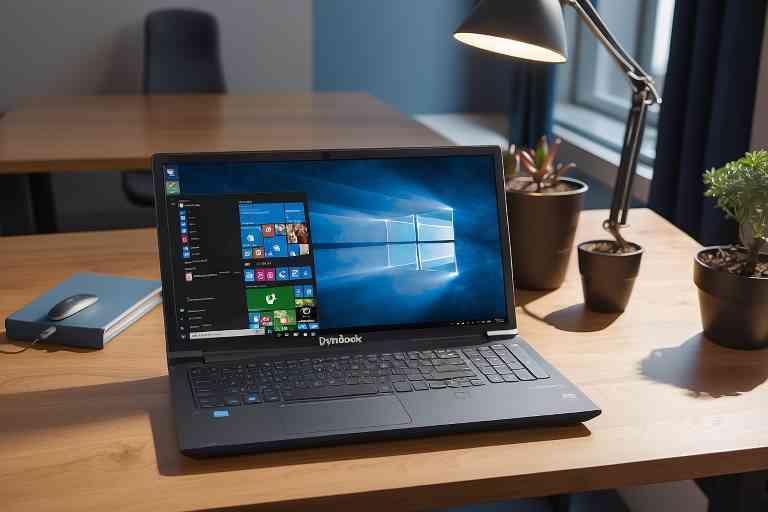
Como parte del equipo de Dynapoint, entendemos que reemplazar el disco duro en un portátil Dynabook puede parecer una tarea complicada, pero con la información adecuada y una guía paso a paso, podrás hacerlo sin problemas. A continuación, te ofrecemos un enfoque claro y directo para actualizar o reemplazar el disco duro de tu dispositivo.
¿Por qué reemplazar el disco duro en un portátil Dynabook?
Existen diversas razones por las que podrías necesitar reemplazar el disco duro en un portátil Dynabook:
- Mejor rendimiento: Un disco duro nuevo, especialmente un SSD (unidad de estado sólido), puede acelerar notablemente el tiempo de arranque del sistema y la carga de aplicaciones, lo que mejora tu experiencia general al usar el portátil. Los SSD son mucho más rápidos que los HDD (discos duros mecánicos), lo que significa que podrás acceder a tus archivos y programas en cuestión de segundos.
- Espacio de almacenamiento: Si tu disco actual se está llenando, un nuevo disco duro te permitirá almacenar más archivos, fotos, vídeos y aplicaciones. Esto es especialmente importante si trabajas con archivos grandes o si utilizas tu portátil para juegos o edición de vídeo.
- Fallos del disco: Si escuchas ruidos extraños provenientes del disco duro o experimentas errores frecuentes, puede ser un indicativo de que el disco está fallando. Reemplazar el disco duro a tiempo puede prevenir la pérdida de datos y garantizar que tu dispositivo siga funcionando sin problemas.
- Actualización tecnológica: A medida que la tecnología avanza, los discos duros más nuevos ofrecen capacidades y velocidades que los modelos anteriores no pueden igualar. Si tu portátil tiene varios años, actualizar el disco duro puede revitalizarlo y hacer que funcione como nuevo.
Dynapoint Reparación ordenadores Dynabook


Herramientas necesarias
Antes de comenzar, asegúrate de tener todas las herramientas necesarias para reemplazar el disco duro en un portátil Dynabook:
- Destornillador Phillips: Este será el principal instrumento que necesitarás para quitar los tornillos.
- Caja o bolsa para tornillos: Es útil para mantener los tornillos organizados y evitar que se pierdan durante el proceso.
- Nuevo disco duro (HDD o SSD): Asegúrate de que sea compatible con tu modelo de Dynabook. Consulta las especificaciones de tu portátil para elegir el correcto.
- Dispositivo USB: Si planeas reinstalar el sistema operativo, necesitarás un dispositivo USB con el sistema operativo que deseas instalar. Esto puede ser una copia de Windows o cualquier otro sistema operativo compatible.
Pasos para reemplazar el disco duro en un portátil Dynabook
1. Preparación
El primer paso es preparar tu portátil para el trabajo. Asegúrate de apagar el dispositivo completamente y desconectar todos los cables, incluido el cargador. Si tu modelo permite quitar la batería, hazlo; si no, asegúrate de que esté completamente apagado y desconectado.
2. Acceso al disco duro
Busca un panel de acceso en la parte inferior del portátil. La mayoría de los modelos de Dynabook tienen un panel que te permite acceder al disco duro de forma sencilla. Utiliza el destornillador Phillips para quitar los tornillos que aseguran el panel. Una vez que los tornillos estén retirados, levanta cuidadosamente el panel. Ten cuidado de no dañar los clips de plástico que pueden estar sosteniendo el panel.
3. Retirar el disco duro viejo
Ahora que tienes acceso al disco duro, identifica los tornillos o el mecanismo de sujeción que lo mantiene en su lugar. Desatornilla y retira estos tornillos. Con cuidado, levanta el disco duro y desconecta el cable SATA que lo conecta a la placa base. Asegúrate de hacerlo suavemente para evitar dañar el conector. Tómate tu tiempo en esta parte del proceso; es importante no apresurarse para evitar daños.
4. Instalar el nuevo disco duro
Toma tu nuevo disco duro y colócalo en la misma ubicación donde estaba el anterior. Asegúrate de que esté correctamente orientado y conectado al cable SATA. Una vez que esté en su lugar, asegúralo utilizando los tornillos o el mecanismo de sujeción que retiraste anteriormente. Es esencial que el disco esté bien fijado para evitar problemas futuros.
5. Reensamblar el portátil
Con el nuevo disco duro instalado, coloca nuevamente el panel de acceso en su lugar y asegúralo con los tornillos. Si retiraste la batería, vuelve a colocarla. Asegúrate de que todo esté bien atornillado y en su sitio antes de encender el portátil.
6. Instalar el sistema operativo
Si has reemplazado el disco duro por uno nuevo, necesitarás instalar un sistema operativo. Conecta el dispositivo USB que contiene el sistema operativo y enciende el portátil. Durante el arranque, accede a la BIOS o UEFI (generalmente presionando F2 o Del) y selecciona el dispositivo USB como la primera opción de arranque. Sigue las instrucciones en pantalla para instalar el sistema operativo. Este proceso puede variar dependiendo del sistema operativo, pero la mayoría de las veces es intuitivo.
7. Comprobaciones finales
Una vez que el sistema operativo esté instalado, verifica que el nuevo disco duro esté reconocido por el sistema. Puedes hacerlo yendo a «Mi PC» o «Este PC» en Windows, donde deberías ver tu nuevo disco duro listado. Asegúrate de que esté funcionando a su máxima capacidad. Además, recuerda hacer copias de seguridad de tus archivos de manera regular para evitar pérdidas de datos.
Consideraciones finales
Reemplazar el disco duro en un portátil Dynabook es un proceso accesible si sigues estos pasos con atención. Recuerda consultar el manual de usuario específico de tu modelo para detalles adicionales y precauciones específicas. Si no te sientes cómodo realizando esta tarea, no dudes en acudir a un profesional.
Resumen
Saber cómo reemplazar el disco duro en un portátil Dynabook no solo te permitirá mejorar el rendimiento de tu dispositivo, sino también ampliar su capacidad de almacenamiento. Al seguir nuestras recomendaciones, podrás llevar a cabo esta tarea de manera segura y efectiva. Disfrutarás de la satisfacción de haber revitalizado tu portátil y prolongado su vida útil.
Si estás listo para dar el paso y realizar el reemplazo, ¡buena suerte con tu proyecto! No olvides realizar un mantenimiento regular de tu portátil para garantizar su óptimo funcionamiento a lo largo del tiempo. Si necesitas más asistencia, no dudes en contactarnos en Dynapoint, donde estamos siempre listos para ayudarte.
¿Qué servicio estás buscando?
Game Fix – Reparación de consolas de videojuegos https://gamefix.com.es/
Reciclaje de Ordenadores – Recicla tu ordenador portátil o de sobremesa y destruye documentos y datos personales digitales con total seguridad con https://reciclajedeordenadores.com.es/
DellTech – Problemas con tu ordenador Dell? En https://informaticosmoncloa.com.es/ tenemos la solución.
TechMac – Si tu Mac falla, no dudes en visitar https://comorepararmimac.es/. ¡Te lo solucionamos!
Surface Labs – Repara tu Surface en tiempo récord. Visita https://surface-reparacion-servicio-tecnico.info/ y descubre cómo.
MsiTech – Repará tu MSI con los mejores. Ingresa a https://www.fixyourpc.es/
PC4You – Repara tu ordenador con la máxima garantía. Ingresa en https://reparaciondeordenadoresportatiles.com/ y comprueba por qué.
¡Preserva tus recuerdos con ConvertVideo! Digitalizamos cintas VHS, BETA, 8MM a DVD, CD, MP3, MP4. conversioncintasvhsadigital.com.es
LenovoTech – Descubre los servicios de reparación Lenovo más avanzados. Visita https://thinkcentre.es/ para más información.
ToshibaTech – Reparación y mantenimiento de equipos Toshiba. Visita https://www.hpexpert.es/ y déjalo en manos de expertos.
Dynapoint – Soluciona tus problemas con equipos Dynabook. Accede a https://informaticoschamberi.com.es/ para más información.
AcerTech – No dejes que tu portátil Acer te detenga. Repáralo en https://reparaciondeportatiles.com.es/ ¡Contáctanos!