
¿Cómo actualizar el sistema operativo en un Dynabook?
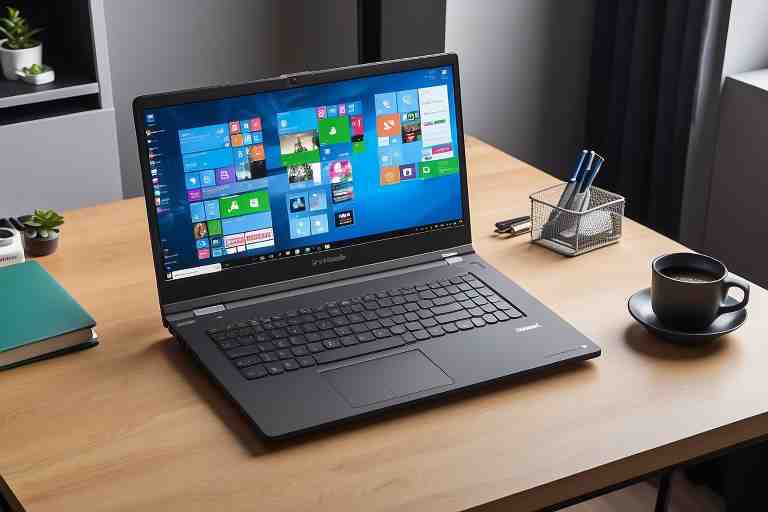
Actualizar el sistema operativo en un Dynabook es fundamental para asegurar el mejor rendimiento y mantener la seguridad de tu equipo. En Dynapoint, queremos guiarte en este proceso, brindándote información útil y clara para que puedas realizarlo sin complicaciones.
¿Por qué es importante actualizar el sistema operativo?
Actualizar el sistema operativo en un Dynabook es esencial por varias razones. En primer lugar, las actualizaciones suelen incluir parches de seguridad que protegen tu dispositivo de vulnerabilidades. Los ciberdelincuentes constantemente buscan maneras de explotar debilidades en software, y mantener tu sistema operativo al día es una de las mejores defensas.
Además, cada nueva versión del sistema operativo trae mejoras en rendimiento y estabilidad. Con cada actualización, los desarrolladores optimizan el funcionamiento del software, corrigen errores y pueden incluso introducir nuevas funcionalidades que pueden enriquecer tu experiencia de usuario. Por otro lado, las actualizaciones también pueden mejorar la compatibilidad con nuevos programas y aplicaciones, lo que es especialmente importante si utilizas herramientas específicas para tu trabajo o estudio.
Dynapoint Reparación ordenadores Dynabook


Finalmente, en Dynapoint entendemos que un equipo actualizado no solo mejora tu productividad, sino que también prolonga la vida útil del dispositivo. Por eso, te animamos a que realices estas actualizaciones de forma regular.
Pasos para actualizar el sistema operativo en un Dynabook
1. Verifica la versión actual del sistema operativo
Antes de iniciar la actualización, es importante saber qué versión del sistema operativo tienes en tu Dynabook. Para verificar esto, sigue estos pasos:
- Haz clic en el botón de Inicio.
- Selecciona Configuración.
- Dirígete a Sistema y luego a Acerca de.
En esta sección podrás ver la información sobre la versión y edición de Windows que estás utilizando. Anotar esta información es clave para asegurarte de que estás listo para actualizar.
2. Realiza una copia de seguridad
Antes de actualizar el sistema operativo en tu Dynabook, te recomendamos hacer una copia de seguridad de tus datos importantes. Esto te garantizará que no pierdas información valiosa en caso de que surja algún problema durante la actualización. Puedes utilizar herramientas como Windows Backup o almacenar tus archivos en la nube con OneDrive o Google Drive.
Recuerda que, aunque las actualizaciones son generalmente seguras, siempre existe un pequeño riesgo. Por eso, asegurarte de que tus documentos, fotos y otros datos estén respaldados es una práctica recomendable y prudente.
3. Conéctate a Internet
Para llevar a cabo la actualización, necesitarás una conexión a Internet estable. Asegúrate de que tu Dynabook esté conectado a una red Wi-Fi o por cable antes de comenzar el proceso. Una conexión inestable podría interrumpir la descarga de las actualizaciones y generar errores en la instalación.
4. Inicia la actualización
Para actualizar el sistema operativo en un Dynabook, sigue estos pasos:
- Regresa al menú de Inicio.
- Selecciona Configuración.
- Haz clic en Actualización y seguridad.
- En la sección de Windows Update, elige Buscar actualizaciones.
El sistema comenzará a buscar las actualizaciones disponibles. Si encuentra alguna actualización importante, te dará la opción de descargarla e instalarla. Asegúrate de estar atento a cualquier mensaje o instrucción adicional que pueda aparecer en pantalla.
5. Instala las actualizaciones
Una vez que el sistema haya encontrado actualizaciones, puedes proceder con la instalación:
- Haz clic en Instalar ahora si hay actualizaciones disponibles.
- Es posible que necesites reiniciar tu Dynabook para completar la instalación, así que asegúrate de guardar tu trabajo antes de hacerlo.
Durante la instalación, tu computadora puede reiniciarse varias veces. No te preocupes, esto es normal y forma parte del proceso de actualización.
6. Verifica que la actualización se haya realizado correctamente
Después de que tu Dynabook se reinicie, es importante confirmar que la actualización se haya instalado correctamente. Repite el primer paso y asegúrate de que la versión del sistema operativo muestre la nueva actualización. Si la versión es la esperada, ¡felicidades! Has actualizado el sistema operativo en tu Dynabook con éxito.
Problemas comunes al actualizar el sistema operativo en un Dynabook
Aunque el proceso de actualización es generalmente sencillo, pueden surgir algunos problemas. A continuación, te mencionamos algunos de los más comunes y sus posibles soluciones:
1. Espacio insuficiente en disco
Si tu Dynabook no cuenta con suficiente espacio en disco, la actualización podría fallar. Te recomendamos eliminar archivos innecesarios o mover algunos archivos a un dispositivo de almacenamiento externo. Utilizar herramientas de limpieza de disco de Windows puede ser muy útil en este caso.
2. Problemas de conexión a Internet
Una conexión a Internet inestable puede interrumpir el proceso de actualización. Verifica que tu conexión sea sólida y estable antes de comenzar la actualización. Si es posible, conecta tu Dynabook directamente al módem mediante un cable Ethernet para asegurar una conexión más confiable.
3. Errores durante la instalación
Si experimentas errores durante la instalación, te sugerimos consultar la sección de solución de problemas en la página de soporte de Dynapoint o en el sitio web de Microsoft. A menudo, hay guías y herramientas que pueden ayudarte a resolver problemas comunes de instalación.
Mantenimiento posterior a la actualización
Después de actualizar el sistema operativo en tu Dynabook, es recomendable realizar un mantenimiento regular. Esto incluye:
- Revisar periódicamente si hay nuevas actualizaciones.
- Limpiar archivos temporales y cachés utilizando la herramienta de limpieza de disco.
- Realizar análisis de seguridad con un software antivirus actualizado.
Establecer un calendario para revisar las actualizaciones puede ser útil. Dedica unos minutos cada mes a verificar si hay nuevas versiones disponibles y asegurarte de que tu sistema esté funcionando de manera óptima.
Conclusiones
Actualizar el sistema operativo en un Dynabook es una tarea sencilla pero vital. Siguiendo los pasos mencionados, puedes asegurarte de que tu dispositivo esté siempre al día, funcionando de manera óptima y protegido contra amenazas. En Dynapoint, estamos aquí para apoyarte en cada paso del camino.
No olvides realizar copias de seguridad regularmente y mantener un hábito de actualización para disfrutar de todas las ventajas que las nuevas versiones ofrecen. Así que, ¡no esperes más y actualiza el sistema operativo en tu Dynabook hoy mismo! Si tienes alguna duda o necesitas asistencia personalizada, no dudes en contactar con nuestro equipo. Tu satisfacción y seguridad son nuestra prioridad.
¿Qué servicio estás buscando?
Dr. Recovery Data – Recuperación de datos Apple Mac. Servicio rápido y eficiente. https://recuperaciondatosmacbookproairimacmini.com.es/
NvidiaTech – Reparación de ordenadores. Soluciones tecnológicas confiables y profesionales. https://reparaciondeordenadores.com.es/
Meditech – Soluciones a medida para equipos Medion. Entra a https://123pcsolutions.com.es/ y descubre cómo te podemos ayudar.
RazerTech – Accesorios y reparaciones para equipos Razer. Si necesitas ayuda, entra en https://tecnicoinformatico.com.es/ ¡Estamos a tu disposición!
ConnectmadridLG – Servicio técnico especializado para equipos LG. Ingresa en https://techlg.com.es/ para más detalles.
Big Repair – Confía en nosotros para la reparación de tu dispositivo Huawei. Visita https://pc112.com.es/ y recupera su rendimiento.
GigaTechnology – Expertos en reparación de dispositivos Gigabyte. Encuentra nuestra oferta en https://gigatecnology.com.es/ y resuelve tus problemas.
Don Cargador – Cargadores para portátiles de todas las marcas. Visita nuestra web https://cargadordeportatil.es/ y encuentra el cargador que necesitas.
Destaca en línea con 001Web.es. Potencia tu presencia digital. Diseño web y gráfico. ¡Descubre más ahora! https://001web.es/
¡Visita Kelatos y recupera tus datos perdidos hoy mismo! https://kelatos.com/
Para el alquiler de ordenadores de alta calidad, visita Alquiler de Ordenadores. http://alquilerordenadoresmadrid.es/