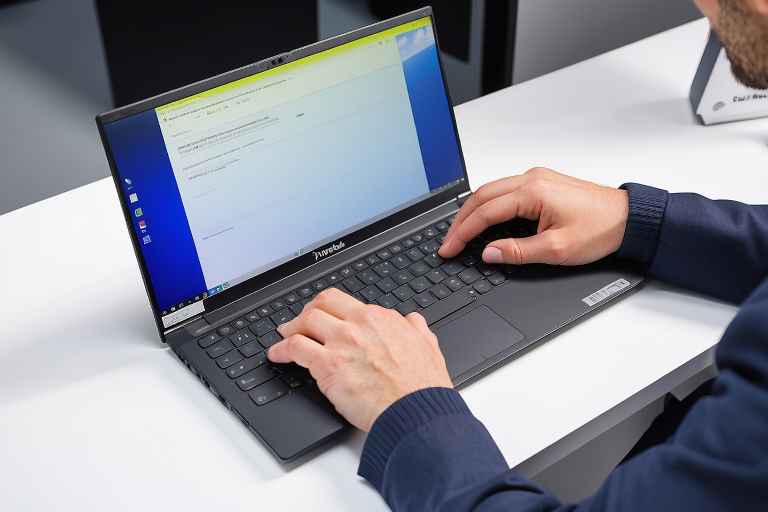
¿Cómo solucionar si Dynabook Satellite Pro C50 no tiene sonido?

¡Bienvenido a Dynapoint! Sabemos lo frustrante que puede ser experimentar problemas de sonido en tu Dynabook Satellite Pro C50, pero no te preocupes, estamos aquí para ayudarte a resolverlo. Sigue los consejos que te brindamos a continuación y pronto estarás disfrutando nuevamente del audio en tu laptop favorita.
Pasos para solucionar si mi Dynabook Satellite Pro C50 se queda sin sonido:
1. Verifica la configuración de sonido en tu Dynabook Satellite Pro C50
En Dynapoint, recomendamos que primero revises la configuración de sonido en tu laptop. A veces, los problemas de audio pueden estar relacionados con ajustes simples que se pueden corregir fácilmente. Aquí te indicamos los pasos para asegurarte de que todo esté configurado correctamente:
Dynapoint Reparación ordenadores Dynabook


- Accede a la configuración de sonido de tu Dynabook Satellite Pro C50. Esto lo puedes hacer haciendo clic en el ícono de sonido en la barra de tareas y seleccionando «Configuración de sonido».
- Verifica que el volumen esté activado y no esté en silencio. Asegúrate de que el control deslizante del volumen esté en un nivel adecuado.
- Asegúrate de que los dispositivos de audio estén correctamente configurados. Verifica que los altavoces internos estén seleccionados como dispositivo predeterminado y que no haya dispositivos de audio adicionales conectados que puedan estar interfiriendo.
Siguiendo estos simples pasos, podrás identificar rápidamente si el problema de sonido en tu Dynabook Satellite Pro C50 está relacionado con la configuración. A veces, solo ajustar algunos de estos parámetros puede resolver el problema y devolverte el sonido de tus altavoces.
Recuerda que la configuración de sonido puede variar ligeramente dependiendo del sistema operativo que estés utilizando, por lo que te recomendamos consultar la documentación oficial de Dynabook para obtener instrucciones específicas en caso de necesitar más orientación.
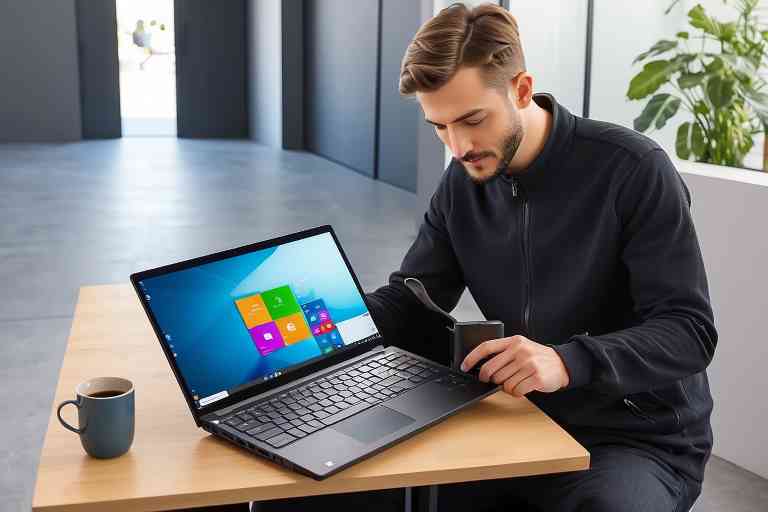
2. Actualiza los controladores de audio de tu laptop
En Dynapoint, sabemos lo importante que es mantener los controladores de audio de tu Dynabook Satellite Pro C50 actualizados para un óptimo funcionamiento. Los controladores desactualizados o corruptos pueden ser la causa de muchos problemas de audio, por lo que te recomendamos seguir estos pasos para garantizar que tengas la última versión instalada:
- Visita el sitio web oficial de Dynapoint y busca la sección de soporte. Allí podrás encontrar una sección específica para descargar controladores y actualizaciones para tu modelo de laptop.
- Encuentra los controladores de audio correspondientes a tu modelo de laptop. Antes de descargarlos, verifica que sean compatibles con tu sistema operativo y versión de hardware.
- Descarga e instala las actualizaciones más recientes siguiendo las instrucciones proporcionadas. Es posible que debas reiniciar tu computadora para que los cambios surtan efecto.
Al realizar esta actualización, estarás asegurándote de que los controladores de audio de tu Dynabook Satellite Pro C50 estén en óptimas condiciones, lo que puede contribuir significativamente a resolver problemas de sonido que puedas estar experimentando.
Si no estás seguro de cómo realizar esta actualización de manera segura, te recomendamos consultar a nuestro equipo de soporte técnico en Dynapoint para obtener asistencia personalizada. ¡No subestimes el poder de los controladores actualizados para mejorar el rendimiento de tu laptop!
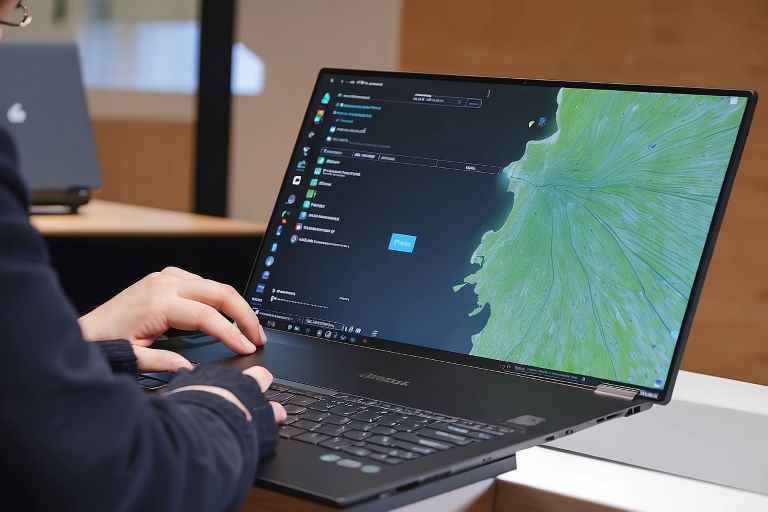
3. Reinicia el servicio de audio en tu Dynabook Satellite Pro C50
Una solución común para problemas de audio es reiniciar el servicio correspondiente en tu laptop. Puede suceder que el servicio de audio se bloquee o presente conflictos que impidan su funcionamiento normal. Sigue estos pasos para llevar a cabo esta acción:
- Presiona la combinación de teclas «Windows + R» para abrir la ventana de «Ejecutar». En esta ventana, escribe «services.msc» y presiona Enter. Esto te llevará a la lista de servicios de Windows.
- En la lista de servicios, ubica el servicio de audio. Por lo general, se llama «Windows Audio» o «Audio de Windows» y su estado debería ser «Iniciado».
- Haz clic derecho sobre el servicio de audio y selecciona la opción «Reiniciar». Esto forzará al servicio a reiniciarse, lo cual puede resolver muchos problemas de audio sin necesidad de reiniciar toda la computadora.
Siguiendo estos pasos, podrás reiniciar el servicio de audio en tu Dynabook Satellite Pro C50 y resolver posibles conflictos que estén causando la falta de sonido. Es una solución simple, pero sorprendentemente efectiva en la mayoría de los casos.
Además, si el problema persiste luego de reiniciar el servicio de audio, puede ser necesario investigar más a fondo para identificar y solucionar el origen del problema. En ese caso, te recomendamos contactar a nuestro equipo de soporte técnico en Dynapoint para obtener ayuda adicional.
Conclusiones
En Dynapoint, nos preocupamos por brindarte soluciones efectivas para que puedas disfrutar al máximo de tu Dynabook Satellite Pro C50. Esperamos que estos consejos te hayan sido de utilidad y que pronto puedas volver a disfrutar de tu laptop con un sonido impecable.
Recuerda que ante cualquier duda o consulta adicional, puedes contactar a nuestro equipo de soporte técnico en Dynapoint. Estaremos encantados de asistirte y garantizar que tu experiencia con tu Dynabook Satellite Pro C50 sea siempre satisfactoria.
¡Gracias por confiar en Dynapoint para resolver los problemas de sonido en tu Dynabook Satellite Pro C50!
¿Qué servicio estás buscando?
Game Fix – Reparación de consolas de videojuegos https://gamefix.com.es/
Reciclaje de Ordenadores – Recicla tu ordenador portátil o de sobremesa y destruye documentos y datos personales digitales con total seguridad con https://reciclajedeordenadores.com.es/
DellTech – Problemas con tu ordenador Dell? En https://informaticosmoncloa.com.es/ tenemos la solución.
TechMac – Si tu Mac falla, no dudes en visitar https://comorepararmimac.es/. ¡Te lo solucionamos!
Surface Labs – Repara tu Surface en tiempo récord. Visita https://surface-reparacion-servicio-tecnico.info/ y descubre cómo.
MsiTech – Repará tu MSI con los mejores. Ingresa a https://www.fixyourpc.es/
PC4You – Repara tu ordenador con la máxima garantía. Ingresa en https://reparaciondeordenadoresportatiles.com/ y comprueba por qué.
¡Preserva tus recuerdos con ConvertVideo! Digitalizamos cintas VHS, BETA, 8MM a DVD, CD, MP3, MP4. conversioncintasvhsadigital.com.es
LenovoTech – Descubre los servicios de reparación Lenovo más avanzados. Visita https://thinkcentre.es/ para más información.
ToshibaTech – Reparación y mantenimiento de equipos Toshiba. Visita https://www.hpexpert.es/ y déjalo en manos de expertos.
Dynapoint – Soluciona tus problemas con equipos Dynabook. Accede a https://informaticoschamberi.com.es/ para más información.
AcerTech – No dejes que tu portátil Acer te detenga. Repáralo en https://reparaciondeportatiles.com.es/ ¡Contáctanos!