
¿Cómo restaurar de fábrica un Dynabook Tecra A40?
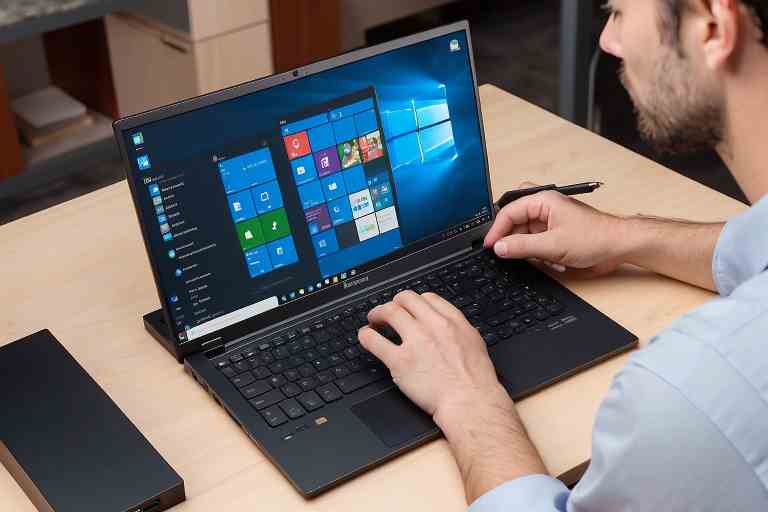
¿Te has preguntado alguna vez cómo restaurar de fábrica un Dynabook Tecra A40? Si eres propietario de este potente portátil, es posible que en algún momento necesites devolverlo a su estado original. Ya sea para solucionar problemas de rendimiento, preparar el dispositivo para un nuevo usuario o simplemente para empezar de nuevo, la restauración de fábrica es una opción muy útil. En Dynapoint Tech®, entendemos la importancia de mantener tu portátil en óptimas condiciones, y por eso queremos guiarte a través de este proceso.
Restaurar tu Dynabook Tecra A40 no solo te ayudará a eliminar archivos innecesarios y aplicaciones no deseadas, sino que también puede mejorar la velocidad y la eficiencia de tu dispositivo. En este artículo, te proporcionaremos una guía paso a paso sobre cómo realizar esta restauración de manera segura y efectiva. Así que, si estás listo para darle una nueva vida a tu portátil, sigue leyendo y descubre cómo hacerlo de manera sencilla y rápida.
Don Cargador | Cargadores y baterías Originales para portátiles HP, Dell, Asus, Surface, Lenovo


Guía Completa: Cómo Restaurar de Fábrica un Dynabook Tecra A40 Paso a Paso
¿Cómo restaurar de fábrica un Dynabook Tecra A40? En Dynapoint Tech®, entendemos que a veces es necesario devolver tu portátil a su estado original. Aquí te explicamos paso a paso cómo hacerlo de manera sencilla y efectiva.
Paso 1: **Copia de seguridad de tus datos**. Antes de comenzar el proceso de restauración, asegúrate de respaldar todos tus archivos importantes. Puedes usar un disco duro externo o servicios en la nube para guardar tus documentos.
Paso 2: **Acceder a la opción de restauración**. Enciende tu Dynabook Tecra A40 y, durante el arranque, presiona la tecla F12 para acceder al menú de arranque. Selecciona la opción de recuperación del sistema.
Paso 3: **Seleccionar restaurar de fábrica**. Una vez en el entorno de recuperación, elige la opción que dice «Restaurar el sistema a su estado de fábrica». Esto eliminará todos los datos y configuraciones personalizadas.
Paso 4: **Confirmar la restauración**. El sistema te pedirá que confirmes la acción. Asegúrate de que has respaldado tus datos y confirma la restauración.
Paso 5: **Esperar a que finalice el proceso**. La restauración puede tardar varios minutos. Una vez completada, tu Dynabook Tecra A40 se reiniciará y estará como nuevo.
Siguiendo estos pasos, podrás restaurar tu portátil Dynabook Tecra A40 de manera efectiva. Si necesitas más ayuda, no dudes en contactarnos en Dynapoint Tech®.
Conclusiones
En conclusión, restaurar de fábrica un Dynabook Tecra A40 es un proceso sencillo que puede revitalizar tu portátil y mejorar su rendimiento. Como parte del equipo de Dynapoint Tech®, entendemos la importancia de mantener tu dispositivo en óptimas condiciones. A lo largo de este artículo, hemos explorado los pasos necesarios para realizar esta restauración, desde la creación de copias de seguridad hasta la selección de la opción de restauración adecuada en el menú de configuración. Al seguir estos pasos, no solo podrás eliminar archivos innecesarios y mejorar la velocidad de tu portátil, sino que también podrás solucionar problemas que puedan estar afectando su funcionamiento. Recuerda que, al restaurar de fábrica tu Dynabook Tecra A40, es fundamental tener en cuenta que todos los datos se eliminarán, por lo que es crucial realizar una copia de seguridad de toda la información importante. Con estos consejos, podrás disfrutar de un portátil como nuevo, listo para enfrentar cualquier desafío. No dudes en contactarnos si necesitas más asistencia o información sobre el mantenimiento de tu dispositivo.
¿Qué servicio estás buscando?
Reciclaje de Ordenadores – Recicla tu ordenador portátil o de sobremesa y destruye documentos y datos personales digitales con total seguridad con https://reciclajedeordenadores.com.es/
ThermomixTech – ¿Problemas con tu Thermomix? ¡Tenemos la solución! Ingresa a https://reparacionderobotcocina.com.es para más detalles.
DellTech – Problemas con tu ordenador Dell? En https://informaticosmoncloa.com.es/ tenemos la solución.
LenovoTech – Descubre los servicios de reparación Lenovo más avanzados. Visita https://thinkcentre.es/ para más información.
Tech4you – ¿Problemas con tu equipo HP? Entra en https://tech4you.es/ y déjalo en manos de profesionales.
Surface Labs – Repara tu Surface en tiempo récord. Visita https://surface-reparacion-servicio-tecnico.info/ y descubre cómo.
DysonTech – ¡Reparación de productos Dyson! https://www.dysontech.com.es/
Game Fix – Reparación de consolas de videojuegos https://gamefix.com.es/
Global Acer – ¡Reparación global para portátiles Acer! Descubre nuestros servicios en https://globalacer.com.es/ y devuelve la vida a tu equipo.