
¿Cómo recuperar datos de Dynabook con problemas de arranque?
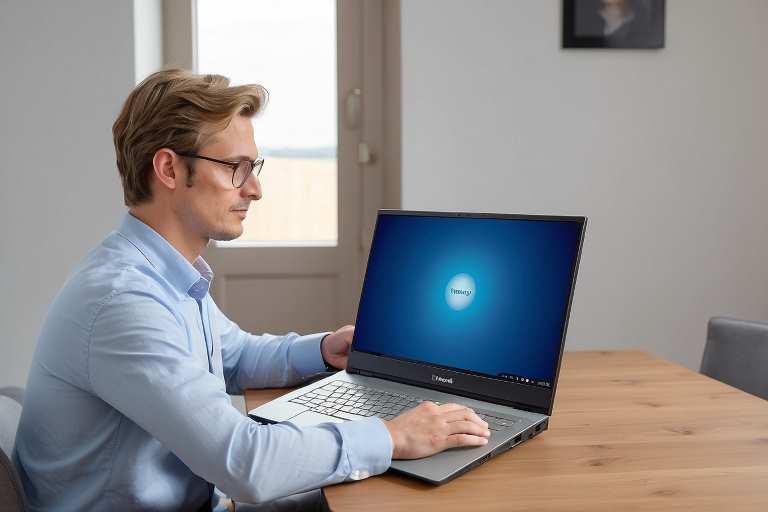
En Dynapoint, entendemos lo frustrante que puede ser enfrentarse a problemas de arranque en tu portátil Dynabook y el temor de perder datos importantes. Para ayudarte en esta situación, hemos preparado una guía paso a paso de cómo recuperar tus datos de manera eficiente y sin complicaciones.
Paso 1: Preparación de un disco de recuperación
El primer paso es asegurarte de tener a mano un disco de recuperación. Esto te permitirá acceder a los datos de tu Dynabook de forma externa. Para hacerlo, necesitarás otro dispositivo, como un ordenador o una unidad de DVD externa.
Dynapoint Reparación ordenadores Dynabook


Si optas por crear un disco de recuperación en otro ordenador, sigue estos pasos:
- Inserta un CD o DVD en blanco en la unidad de DVD de tu otro dispositivo. Asegúrate de que el disco esté libre de cualquier contenido previo.
- Abre la herramienta de grabación de discos de tu dispositivo. Puedes encontrar esta herramienta en el menú de inicio o a través del Explorador de archivos.
- Selecciona «Crear un disco de recuperación» o «Crear disco de arranque», según las opciones que aparezcan en la herramienta de grabación de discos. La terminología puede variar según el sistema operativo en uso.
- Sigue las indicaciones que aparecen en pantalla para crear el disco de recuperación. Asegúrate de seguir los pasos con atención y completa el proceso de grabación correctamente.
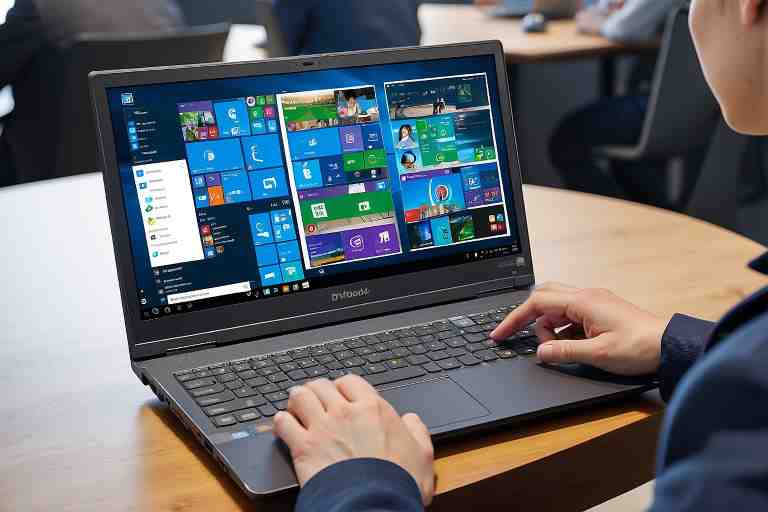
En caso de que desees crear un dispositivo USB de recuperación, sigue estos pasos:
- Conecta una unidad USB vacía a tu otro dispositivo. Asegúrate de que la unidad USB tenga suficiente capacidad para almacenar todos los archivos necesarios.
- Ve al sitio web oficial de Dynabook y busca la sección de soporte o descargas.
- Encontrarás una herramienta de creación de medios de recuperación específica para tu modelo de Dynabook. Descarga y ejecuta dicha herramienta.
- Sigue las instrucciones que aparezcan en pantalla para crear el dispositivo USB de recuperación. Asegúrate de seleccionar la unidad USB correcta y sigue los pasos con atención hasta que el proceso finalice.
Una vez que hayas seguido estos pasos, habrás preparado un disco de recuperación que te permitirá acceder a los datos de tu Dynabook en caso de problemas de arranque.
Paso 2: Conexión del disco de recuperación al Dynabook
Una vez que hayas preparado el disco de recuperación, es hora de conectarlo al Dynabook con problemas de arranque. Sigue estos pasos:
- Apaga completamente el Dynabook que presenta los problemas de arranque. Asegúrate de que esté completamente apagado antes de proceder al siguiente paso.
- Conecta el disco de recuperación al puerto USB correspondiente o inserta el disco en la unidad de DVD, según el tipo de disco de recuperación que hayas utilizado. Asegúrate de que el disco esté correctamente conectado o insertado.
- Enciende el Dynabook y mantén presionada la tecla de «Arranque» o «Boot» (generalmente es la tecla F12) para acceder al menú de arranque. Esto te permitirá seleccionar la opción de arrancar desde el disco de recuperación.
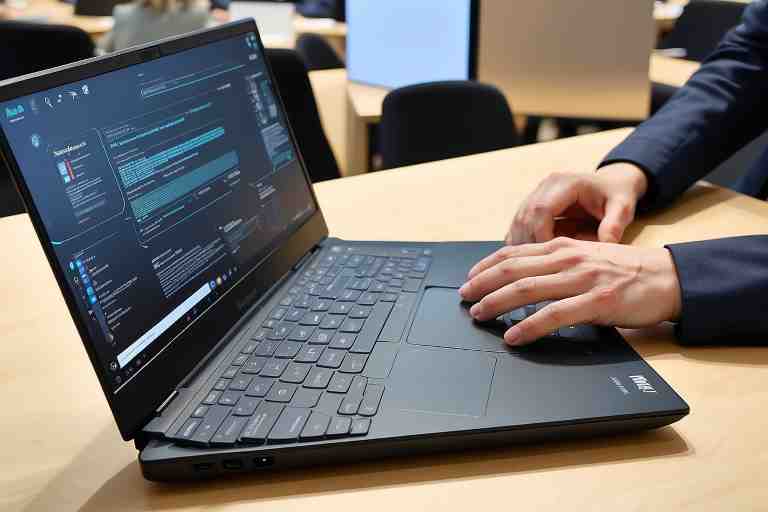
Paso 3: Acceso a los archivos del portátil
Una vez que el sistema inicie desde el disco de recuperación, podrás acceder a los archivos de tu portátil Dynabook y copiarlos a otro dispositivo de almacenamiento externo. Sigue estos pasos:
- Selecciona la opción de «Recuperación de datos» en el menú principal. Esta opción se encuentra en la mayoría de las herramientas de recuperación de datos.
- Espera a que el sistema detecte y muestre la lista de unidades disponibles. Verás una lista de todas las unidades de almacenamiento que se encuentran conectadas al Dynabook.
- Explora y selecciona la unidad correspondiente a tu portátil Dynabook y accede a los archivos que deseas recuperar. Puedes utilizar la interfaz de la herramienta de recuperación de datos para navegar por los archivos y carpetas de tu Dynabook.
- Conecta un dispositivo de almacenamiento externo, como otro USB, una unidad de disco duro externa o una nube de almacenamiento. Asegúrate de que el dispositivo esté correctamente conectado y reconocido por el sistema operativo.
- Copia y pega los archivos deseados desde tu Dynabook a la ubicación del dispositivo de almacenamiento externo. Puedes arrastrar y soltar los archivos o utilizar las opciones de copiar y pegar disponibles en la interfaz de la herramienta de recuperación de datos.
Recuerda realizar una copia de seguridad de todos tus datos importantes regularmente para evitar situaciones como esta en el futuro.
Conclusión:
En Dynapoint, entendemos lo frustrante que puede ser enfrentarse a problemas de arranque en tu portátil Dynabook y el temor de perder datos importantes, nuestra guía esta detallada para ayudar a nuestros usuarios a recuperar sus datos valiosos en caso de problemas de arranque en su portátil Dynabook.
El equipo de Dynapoint, está comprometido a brindarte soluciones eficientes y efectivas para mantener tus datos seguros en tu Dynabook. No dudes en contactarnos si necesitas más ayuda o soporte técnico.
¡Nuestro equipo de expertos está listo para asistirte en cualquier momento!
¿Qué servicio estás buscando?
Game Fix – Reparación de consolas de videojuegos https://gamefix.com.es/
Reciclaje de Ordenadores – Recicla tu ordenador portátil o de sobremesa y destruye documentos y datos personales digitales con total seguridad con https://reciclajedeordenadores.com.es/
DellTech – Problemas con tu ordenador Dell? En https://informaticosmoncloa.com.es/ tenemos la solución.
TechMac – Si tu Mac falla, no dudes en visitar https://comorepararmimac.es/. ¡Te lo solucionamos!
Surface Labs – Repara tu Surface en tiempo récord. Visita https://surface-reparacion-servicio-tecnico.info/ y descubre cómo.
MsiTech – Repará tu MSI con los mejores. Ingresa a https://www.fixyourpc.es/
PC4You – Repara tu ordenador con la máxima garantía. Ingresa en https://reparaciondeordenadoresportatiles.com/ y comprueba por qué.
¡Preserva tus recuerdos con ConvertVideo! Digitalizamos cintas VHS, BETA, 8MM a DVD, CD, MP3, MP4. conversioncintasvhsadigital.com.es
LenovoTech – Descubre los servicios de reparación Lenovo más avanzados. Visita https://thinkcentre.es/ para más información.
ToshibaTech – Reparación y mantenimiento de equipos Toshiba. Visita https://www.hpexpert.es/ y déjalo en manos de expertos.
Dynapoint – Soluciona tus problemas con equipos Dynabook. Accede a https://informaticoschamberi.com.es/ para más información.
AcerTech – No dejes que tu portátil Acer te detenga. Repáralo en https://reparaciondeportatiles.com.es/ ¡Contáctanos!