Cómo mejorar la batería del Dynabook Tecra Z50
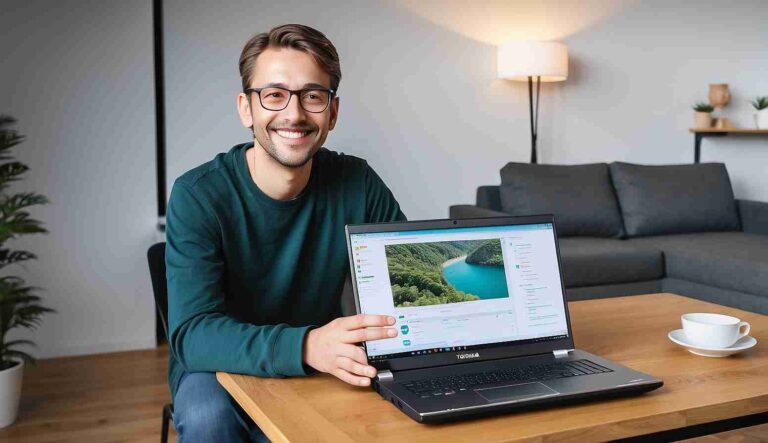
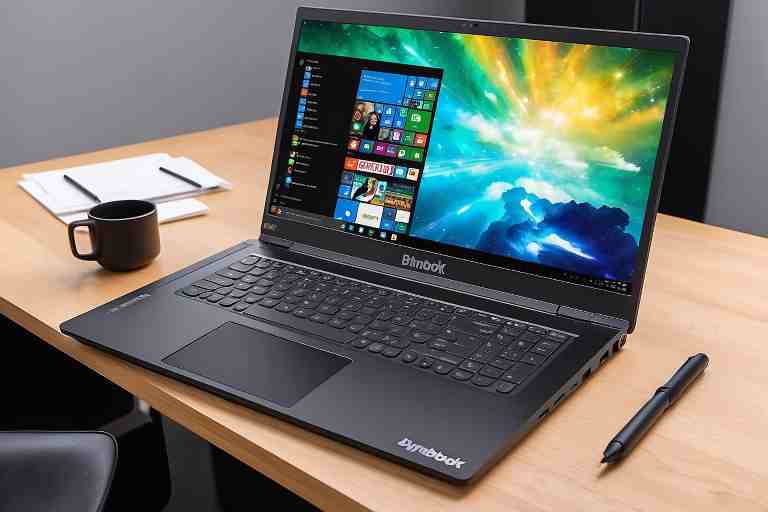
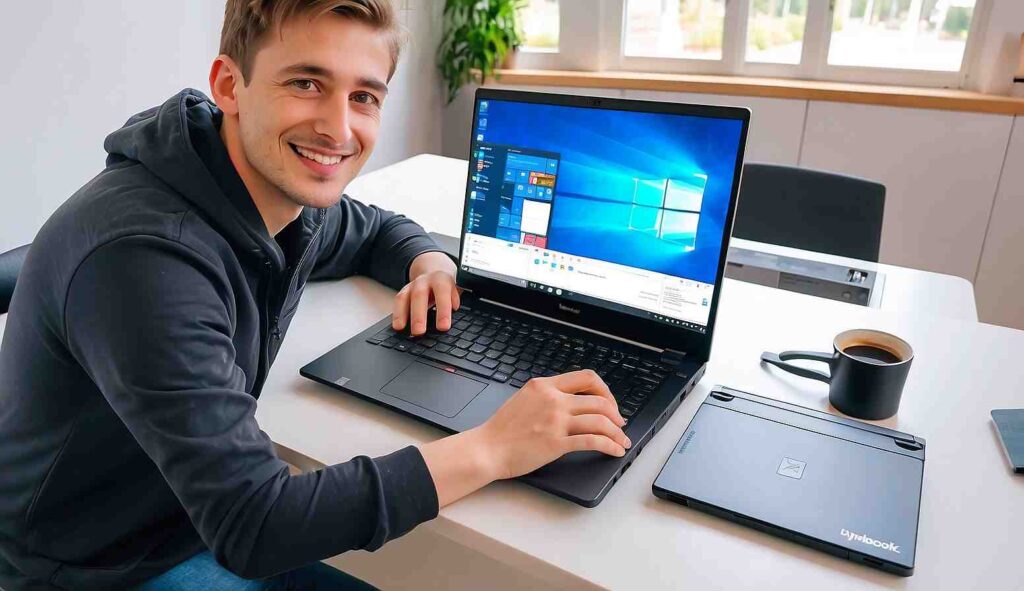
El Dynabook Tecra Z50 es un portátil diseñado para ofrecer un rendimiento excelente en tareas de productividad, con la potencia y ligereza ideales para trabajar en movimiento. Sin embargo, uno de los factores más importantes para aprovechar al máximo este portátil es la duración de la batería. Con el tiempo y el uso, es común que la autonomía de cualquier batería disminuya. En este artículo, te daremos algunos consejos prácticos y configuraciones que puedes aplicar para optimizar la duración de la batería de tu Dynabook Tecra Z50, ayudándote a extender su vida útil y mantenerla en las mejores condiciones.
1. Ajusta el brillo de la pantalla
La pantalla es una de las partes que más energía consume en cualquier portátil. Ajustar el brillo es una de las formas más rápidas de reducir el consumo de batería. Para hacerlo en el Dynabook Tecra Z50, puedes utilizar el atajo de teclado (normalmente las teclas de función F1 a F12 con el ícono de brillo) o acceder a la configuración de pantalla en el sistema operativo.
Consejo: Mantén el brillo lo más bajo posible, especialmente en interiores o ambientes con buena iluminación. En exteriores, es recomendable ajustarlo solo al nivel necesario para poder ver con claridad sin agotar la batería innecesariamente.
Dynapoint Reparación ordenadores Dynabook


2. Desactiva el Wi-Fi y el Bluetooth cuando no los necesites
Tener el Wi-Fi y Bluetooth activados consume una cantidad considerable de batería, incluso si no los estás utilizando activamente. Si estás trabajando en un documento local o en una aplicación que no requiere conexión a internet, apaga estas opciones para ahorrar energía.
Cómo desactivar: En la barra de tareas de Windows, puedes encontrar fácilmente el ícono de red para desactivar el Wi-Fi. Para el Bluetooth, accede a «Configuración» > «Dispositivos» > «Bluetooth y otros dispositivos» y apágalo cuando no sea necesario.
3. Utiliza el plan de energía de ahorro de batería
Los sistemas operativos como Windows ofrecen planes de energía diseñados para optimizar el consumo de batería. El plan de «Ahorro de energía» limita el rendimiento del procesador y ajusta automáticamente las configuraciones de hardware para reducir el consumo.
Configuración: Accede al «Panel de control» > «Opciones de energía» y selecciona «Ahorro de energía» cuando necesites prolongar la duración de la batería. Puedes alternar entre este y otros planes según la tarea que estés realizando.
4. Cierra aplicaciones en segundo plano y reduce el uso de multitarea
Muchas veces, aplicaciones que no estás utilizando activamente siguen funcionando en segundo plano y consumen recursos y batería. Algunas de estas pueden ser actualizaciones, servicios de sincronización en la nube, navegadores o software de comunicación. En el Dynabook Tecra Z50, puedes ver qué aplicaciones están en ejecución y cerrar las innecesarias para optimizar el consumo de batería.
Consejo: En «Administrador de tareas» (puedes abrirlo con Ctrl + Shift + Esc) revisa los programas que están utilizando recursos en segundo plano y cierra los que no sean esenciales en ese momento.
5. Activa el modo avión cuando no necesites conexión
El modo avión es otra excelente opción para prolongar la duración de la batería si sabes que no necesitas conexión a internet ni otras funciones de comunicación. Esta configuración apaga automáticamente el Wi-Fi, Bluetooth y otras radios de comunicación del dispositivo.
Activación rápida: Desde la barra de tareas, selecciona el ícono de red y activa el modo avión. Es una excelente opción para ahorrar batería cuando estás en un viaje largo o en lugares donde no hay señal.
6. Optimiza las actualizaciones y escaneos automáticos
Tanto el sistema operativo como algunos programas y antivirus realizan actualizaciones y escaneos de manera automática, lo cual puede consumir batería en momentos no deseados. Configura estos procesos para que se realicen solo cuando el equipo esté conectado a una fuente de alimentación.
Configuración: Ve a «Configuración» > «Actualización y seguridad» y ajusta las actualizaciones automáticas de Windows. En los programas de antivirus, también puedes desactivar los escaneos automáticos cuando estás utilizando la batería.
7. Desactiva las notificaciones y sincronización en tiempo real
Las notificaciones y la sincronización en tiempo real de aplicaciones como correo electrónico, redes sociales y aplicaciones de mensajería, generan actividad constante en el portátil y, por ende, un consumo adicional de batería. Considera reducir la frecuencia de actualización de las notificaciones o apagarlas temporalmente cuando necesites extender la duración de la batería.
Configuración: En «Configuración» > «Sistema» > «Notificaciones y acciones», puedes ajustar las notificaciones para desactivar aquellas que no son esenciales. Para la sincronización de correo y otras aplicaciones, revisa sus ajustes específicos.
8. Mantén el software y controladores actualizados
Aunque pueda sonar contradictorio, mantener el sistema operativo y los controladores actualizados también es una forma de optimizar la batería. Las actualizaciones suelen incluir mejoras de rendimiento y optimización de la batería que pueden ayudarte a reducir el consumo general.
Recomendación: Verifica periódicamente las actualizaciones en «Configuración» > «Actualización y seguridad» para asegurarte de tener la versión más reciente. Los controladores específicos del Dynabook Tecra Z50 también pueden obtenerse en el sitio web de soporte de Dynabook.
9. Asegúrate de utilizar accesorios originales y un cargador adecuado
Utilizar un cargador compatible y otros accesorios originales es crucial para mantener el rendimiento y la vida útil de la batería. Cargar el portátil con un adaptador de baja calidad o incompatible puede dañar la batería y reducir su capacidad con el tiempo.
Consejo: Asegúrate de utilizar siempre el cargador original o uno certificado por Dynabook para evitar posibles daños. Además, evita cargar la batería en exceso dejándola conectada toda la noche.
10. Calibra la batería periódicamente
Calibrar la batería es una práctica que ayuda a mantener la precisión en las lecturas de porcentaje de batería y, en algunos casos, mejora su rendimiento. Para hacerlo, carga la batería al 100 %, úsala hasta que se descargue completamente y luego vuelve a cargarla hasta el 100 % sin interrupciones. Repite este proceso cada pocos meses.
Nota: La calibración no debe realizarse con frecuencia excesiva, ya que las descargas completas pueden acortar la vida útil de la batería si se realizan demasiado seguido.
11. Mantén el portátil a una temperatura adecuada
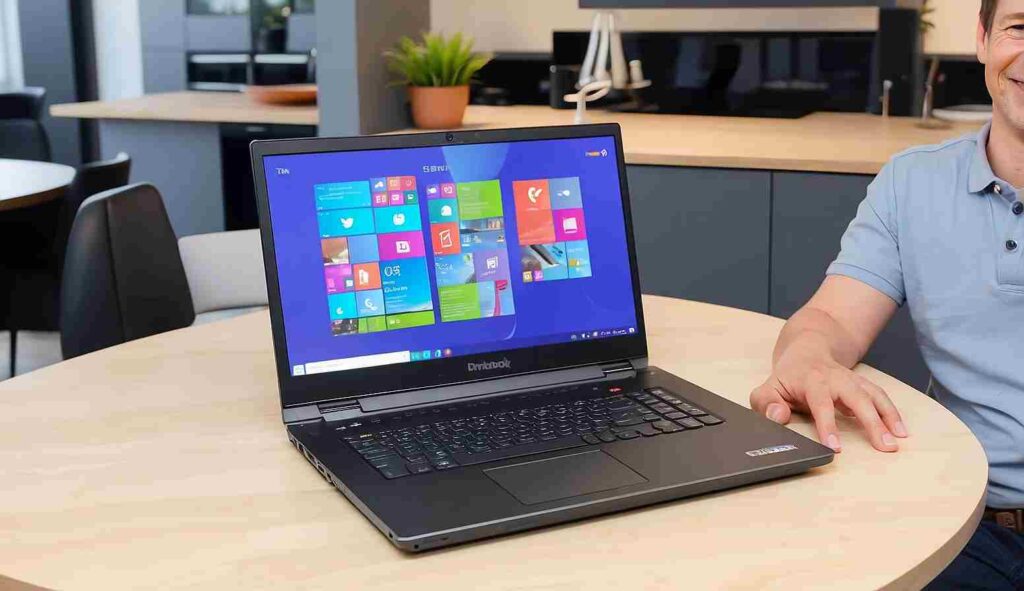
El sobrecalentamiento es un factor que puede afectar gravemente la vida útil de la batería. Utiliza el Dynabook Tecra Z50 en una superficie plana que permita una buena ventilación y evita exponerlo a temperaturas extremas. También es útil limpiar las ventilaciones periódicamente para evitar el acumulamiento de polvo que puede bloquear el flujo de aire.
Consejo práctico: Considera adquirir una base de refrigeración o soporte para portátiles que ayude a mantener la temperatura óptima durante el uso prolongado.
Conclusión
Con estos sencillos pasos, puedes mejorar considerablemente la duración de la batería de tu Dynabook Tecra Z50 y garantizar que se mantenga en óptimas condiciones por más tiempo. Desde MSI Tech®, te recomendamos seguir estos consejos para disfrutar de una autonomía prolongada y un rendimiento eficiente en cada jornada de trabajo o estudio. Con un buen uso y mantenimiento, tu portátil estará siempre listo para acompañarte en tus proyectos sin que la batería sea una preocupación constante.
Meta descripción: Descubre cómo mejorar la duración de la batería de tu Dynabook Tecra Z50 con estos consejos de configuración y mantenimiento. Aprovecha cada carga al máximo y optimiza el rendimiento de tu portátil.
¿Qué servicio estás buscando?
AsusPlace – ¿Tu equipo Asus necesita reparación? Entra en https://asusplace.com.es/ y confía en nuestros expertos para solucionarlo.
NvidiaTech – ¿Problemas con tu ordenador NVIDIA? Entra en https://reparaciondeordenadores.com.es/ y confía en nuestros especialistas.
Electro 360 – Especialistas en reparación de electrónica MAC. Visita https://laboratoriodeelectronica.com.es/ y recupera tu dispositivo.
Dr. Recovery Data – Recuperación de datos Apple Mac. Servicio rápido y eficiente. https://recuperaciondatosmacbookproairimacmini.com.es/
NvidiaTech – Reparación de ordenadores. Soluciones tecnológicas confiables y profesionales. https://reparaciondeordenadores.com.es/
OppoTech – Revisa en detalle nuestros servicios de reparación y soporte para dispositivos Oppo en https://112pc.com.es/.
TechMac – Si tu Mac falla, no dudes en visitar https://comorepararmimac.es/. ¡Te lo solucionamos!
StartMonitor – Reparación profesional de monitores. Visita https://reparaciondemonitores.com.es/ y garantiza una visualización impecable.
¡Visita Kelatos y recupera tus datos perdidos hoy mismo! https://kelatos.com/
Para el alquiler de ordenadores de alta calidad, visita Alquiler de Ordenadores. http://alquilerordenadoresmadrid.es/
Don Cargador – Cargadores para portátiles de todas las marcas. Visita nuestra web https://cargadordeportatil.es/ y encuentra el cargador que necesitas.
¡Preserva tus recuerdos con ConvertVideo! Digitalizamos cintas VHS, BETA, 8MM a DVD, CD, MP3, MP4. conversioncintasvhsadigital.com.es
DysonTech – ¡Reparación de productos Dyson! https://reparacionrobotaspirador.com.es/
Reciclaje de Ordenadores – Recicla tu ordenador portátil o de sobremesa y destruye documentos y datos personales digitales con total seguridad con https://reciclajedeordenadores.com.es/