
¿Cómo mantener la seguridad de una Dynabook Tecra Z50?
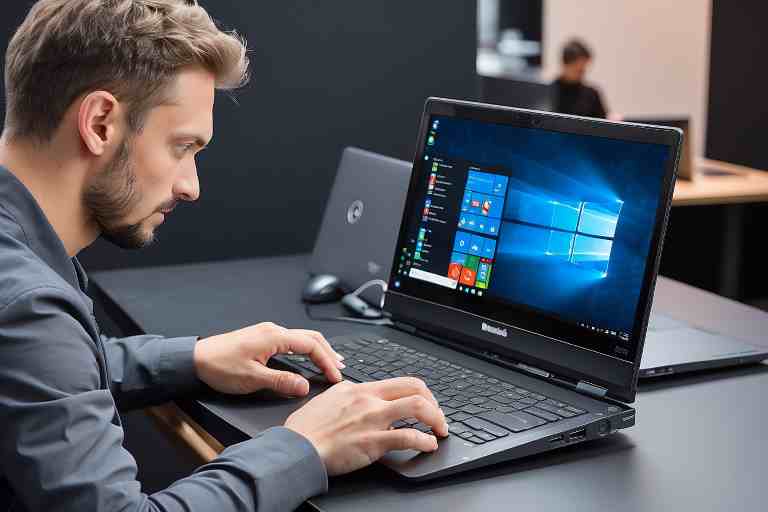
En la era digital actual, garantizar la seguridad de tu Dynabook Tecra Z50 es crucial. Ya sea para proteger información confidencial o evitar accesos no autorizados, contar con medidas de seguridad adecuadas asegura que tus datos y dispositivos estén protegidos. En este artículo, te mostramos cómo mantener la seguridad de una Dynabook Tecra Z50 con prácticas esenciales y herramientas eficaces.
Importancia de la seguridad en portátiles Dynabook Tecra Z50
El modelo Dynabook Tecra Z50 es reconocido por su potencia y versatilidad, lo que lo hace ideal para usuarios profesionales y corporativos. Sin embargo, su uso frecuente en redes públicas o entornos laborales aumenta el riesgo de exposición a amenazas como malware, hackers o robo de datos.
Proteger tu equipo no solo asegura la privacidad de tu información, sino que también prolonga la vida útil de tu portátil y mantiene su rendimiento óptimo.
Dynapoint Reparación ordenadores Dynabook


Pasos para mantener la seguridad de una Dynabook Tecra Z50
1. Activar y utilizar el cifrado de disco
El cifrado de disco es una medida esencial para mantener la seguridad de una Dynabook Tecra Z50, especialmente si manejas datos sensibles. Esta función protege toda la información almacenada en tu dispositivo al codificarla, evitando que sea accesible en caso de pérdida o robo.
Cómo activar BitLocker en tu Dynabook Tecra Z50:
- Accede al Panel de Control y selecciona «Cifrado de unidad BitLocker».
- Activa BitLocker para la unidad del sistema.
- Configura una contraseña segura o usa una clave USB como método de desbloqueo.
- Guarda la clave de recuperación en un lugar seguro.
2. Mantén el sistema operativo y los programas actualizados
Las actualizaciones de software son fundamentales para corregir vulnerabilidades que podrían ser explotadas por malware o hackers. Asegúrate de que tu Dynabook Tecra Z50 esté siempre actualizada:
- Activa las actualizaciones automáticas de Windows.
- Instala parches de seguridad regularmente.
- Asegúrate de que el firmware del dispositivo también esté al día, consultando el sitio web oficial de Dynabook para obtener actualizaciones específicas para la Tecra Z50.

3. Configura contraseñas seguras y autenticación biométrica
El acceso físico a tu portátil debe estar protegido mediante contraseñas robustas y, si es posible, autenticación biométrica, como el lector de huellas digitales que incluye la Dynabook Tecra Z50.
Consejos para contraseñas seguras:
- Usa al menos 12 caracteres combinando letras mayúsculas, minúsculas, números y símbolos.
- Cambia tus contraseñas periódicamente.
- Evita usar datos personales obvios, como nombres o fechas de nacimiento.
4. Instala un software antivirus confiable
Un antivirus de calidad es una barrera crucial para mantener la seguridad de una Dynabook Tecra Z50. Este software detecta y elimina amenazas como virus, spyware y ransomware.
Recomendaciones:
- Usa un antivirus de prestigio con protección en tiempo real.
- Realiza análisis periódicos para detectar posibles infecciones.
- Habilita la función de cortafuegos (firewall) para bloquear accesos no autorizados desde internet.
5. Protege tu red Wi-Fi y utiliza VPN en redes públicas
Conectarte a redes públicas sin protección puede poner en riesgo tus datos. Asegúrate de:
- Utilizar redes Wi-Fi seguras con contraseña.
- Configurar tu red doméstica con un cifrado WPA3.
- Usar una VPN confiable para encriptar tu tráfico en redes públicas y protegerte de posibles ataques de intermediarios (Man-in-the-Middle).
6. Realiza copias de seguridad periódicas
La mejor manera de protegerte contra la pérdida de datos es tener un plan de respaldo. Configura copias de seguridad automáticas para tu Dynabook Tecra Z50 utilizando servicios en la nube o discos externos.
Cómo realizar copias de seguridad en Windows 10/11:
- Abre el menú de Configuración y selecciona Actualización y seguridad.
- Ve a Copia de seguridad y activa Hacer copia de seguridad con Historial de archivos.
- Elige una unidad de almacenamiento externa o en red para guardar tus respaldos.
7. Configura opciones de bloqueo automático
Si dejas tu Dynabook Tecra Z50 sin supervisión, habilita el bloqueo automático para evitar accesos no autorizados.
Configuración:
- Ve a Configuración y selecciona Personalización.
- En Pantalla de bloqueo, ajusta el tiempo de espera antes de que la pantalla se apague y se bloquee automáticamente.
- Activa el inicio de sesión con contraseña al desbloquear.

8. Capacitación en ciberseguridad
Educarte sobre buenas prácticas de seguridad digital es fundamental. Algunas recomendaciones incluyen:
- Evitar hacer clic en enlaces o abrir archivos adjuntos de correos electrónicos sospechosos.
- Descargarte software únicamente desde fuentes oficiales.
- No compartir contraseñas ni datos personales en redes inseguras.
9. Usa herramientas de seguridad específicas para Dynabook
Dynabook ofrece software y funciones exclusivas diseñadas para optimizar la seguridad de la Tecra Z50, como:
- Trusted Platform Module (TPM): Proporciona un hardware dedicado para almacenar claves de cifrado y proteger contraseñas.
- Dynabook Eco Utility: Además de mejorar la eficiencia energética, ayuda a gestionar configuraciones seguras.
10. Protege el hardware físico
Además de proteger el software, es importante asegurar el hardware:
- Usa un candado Kensington para evitar robos en espacios compartidos.
- Transporta tu portátil en un estuche acolchado para evitar daños físicos.
- Identifica tu equipo con etiquetas personalizadas que dificulten su venta en caso de robo.
Conclusión
Mantener la seguridad de una Dynabook Tecra Z50 no tiene por qué ser complicado si sigues estas recomendaciones. Desde habilitar cifrado y contraseñas robustas hasta mantener el sistema actualizado, cada paso es crucial para proteger tu equipo y los datos que almacena.
En Dynapoint®, siempre recomendamos adoptar un enfoque proactivo hacia la seguridad digital. Siguiendo estos consejos, podrás disfrutar de una experiencia más segura y confiable con tu Dynabook Tecra Z50, maximizando su rendimiento y prolongando su vida útil. ¡Protege tu portátil y mantén tu tranquilidad!
¿Qué servicio estás buscando?
Reciclaje de Ordenadores – Recicla tu ordenador portátil o de sobremesa y destruye documentos y datos personales digitales con total seguridad con https://reciclajedeordenadores.com.es/
ThermomixTech – ¿Problemas con tu Thermomix? ¡Tenemos la solución! Ingresa a https://reparacionderobotcocina.com.es para más detalles.
DellTech – Problemas con tu ordenador Dell? En https://informaticosmoncloa.com.es/ tenemos la solución.
LenovoTech – Descubre los servicios de reparación Lenovo más avanzados. Visita https://thinkcentre.es/ para más información.
Tech4you – ¿Problemas con tu equipo HP? Entra en https://tech4you.es/ y déjalo en manos de profesionales.
Surface Labs – Repara tu Surface en tiempo récord. Visita https://surface-reparacion-servicio-tecnico.info/ y descubre cómo.
DysonTech – ¡Reparación de productos Dyson! https://www.dysontech.com.es/
Game Fix – Reparación de consolas de videojuegos https://gamefix.com.es/
Global Acer – ¡Reparación global para portátiles Acer! Descubre nuestros servicios en https://globalacer.com.es/ y devuelve la vida a tu equipo.