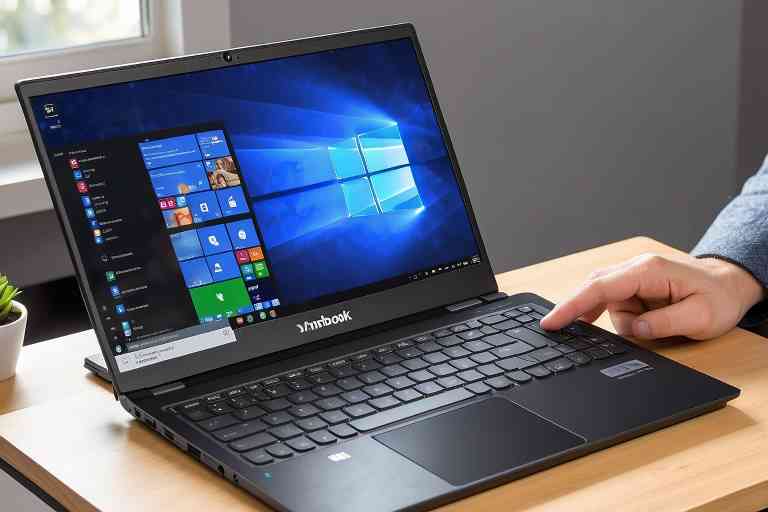
Cómo instalar un SSD en un portátil Dynabook y aumentar la velocidad

ToshibaTech | Reparación de ordenadores Dynabook , portátiles
- Dirección: Calle Joaquín María López 26 local Metro Islas Filipinas Madrid
- Puntos de Referencia: Metro Línea 7 Islas Filipinas, Línea 2 Canal, Línea 6 y 3 Moncloa, estamos entre Calle Guzmán El Bueno y Cea Bermúdez
- Teléfono: +34 910 05 37 53
- Horario: Lunes a Viernes de 09:30 a 18:00 horas
Recogida y Entrega a Domicilio | Reparamos En Menos De 1 Semana

Cómo instalar un SSD en un portátil Dynabook y aumentar la velocidad
Si tienes un portátil Dynabook y sientes que su rendimiento ha disminuido, una de las mejores soluciones es instalar un SSD en un portátil Dynabook. Un disco de estado sólido (SSD) puede mejorar significativamente la velocidad de arranque y la carga de aplicaciones, haciendo que tu experiencia sea mucho más fluida.
Beneficios de instalar un SSD en un portátil Dynabook
Antes de entrar en el proceso de instalación, es importante entender por qué instalar un SSD en un portátil Dynabook es una excelente decisión. Aquí te presentamos algunos beneficios:
- Velocidad: Los SSD son mucho más rápidos que los discos duros tradicionales (HDD). Esto significa que tu portátil Dynabook arrancará en segundos y las aplicaciones se cargarán casi instantáneamente.
- Durabilidad: A diferencia de los HDD, los SSD no tienen partes móviles, lo que los hace más resistentes a golpes y caídas.
- Menor consumo de energía: Los SSD consumen menos energía, lo que puede prolongar la duración de la batería de tu portátil Dynabook.
- Silencio: Los SSD funcionan de manera silenciosa, eliminando el ruido que a veces producen los discos duros mecánicos.
Pasos para instalar un SSD en un portátil Dynabook
Ahora que conoces los beneficios, vamos a ver cómo instalar un SSD en un portátil Dynabook. Asegúrate de tener a mano las herramientas necesarias y sigue estos pasos:
1. Preparativos
Antes de comenzar, asegúrate de tener un SSD compatible con tu modelo de portátil Dynabook. También necesitarás un destornillador, una bandeja para el disco duro (si es necesario) y un sistema operativo para instalar en el nuevo SSD.
2. Apagar y desconectar el portátil
Apaga tu portátil Dynabook y desconéctalo de la corriente. Retira la batería si es posible, para evitar cualquier accidente durante la instalación.
3. Abrir el portátil
Usa el destornillador para quitar los tornillos de la tapa trasera de tu portátil Dynabook. Ten cuidado de no perder los tornillos y asegúrate de seguir las instrucciones del manual de usuario para abrirlo correctamente.
4. Retirar el disco duro antiguo
Una vez que tengas acceso al interior, localiza el disco duro antiguo. Desconéctalo con cuidado y retíralo de su compartimento. Si tu portátil tiene una bandeja para el disco duro, es posible que necesites quitarla también.
5. Instalar el nuevo SSD
Toma el nuevo SSD y colócalo en la bandeja (si es necesario) o directamente en el compartimento. Conéctalo firmemente al conector SATA y asegúralo con los tornillos correspondientes.
6. Cerrar el portátil
Una vez que el SSD esté instalado, vuelve a colocar la tapa trasera del portátil Dynabook y asegúrate de que todos los tornillos estén bien ajustados.
7. Instalar el sistema operativo
Con el SSD instalado, enciende tu portátil Dynabook. Necesitarás instalar un sistema operativo en el nuevo SSD. Puedes usar un USB de instalación de Windows o cualquier otro sistema operativo que prefieras.
Consejos adicionales
Después de instalar un SSD en un portátil Dynabook, aquí hay algunos consejos para maximizar su rendimiento:
- Actualiza los controladores de tu portátil para asegurarte de que todo funcione correctamente.
- Considera habilitar TRIM para optimizar el rendimiento del SSD.
- Realiza copias de seguridad regularmente para proteger tus datos.
¿Necesitas ayuda profesional?
Si no te sientes cómodo realizando la instalación tú mismo, no dudes en contactar con nosotros en Dynapoint®. Estamos ubicados en C. de Joaquín María López 26, 28015 Madrid, España. Puedes llamarnos al +34 606 80 63 76 o enviarnos un WhatsApp si no podemos contestar tu llamada. Nuestro horario de atención es de lunes a viernes de 09:30 a 18:00 h, y estamos aquí para ayudarte con la instalación de un SSD en tu portátil Dynabook.
Visita nuestra web en https://informaticoschamberi.com.es/ para más información sobre nuestros servicios.