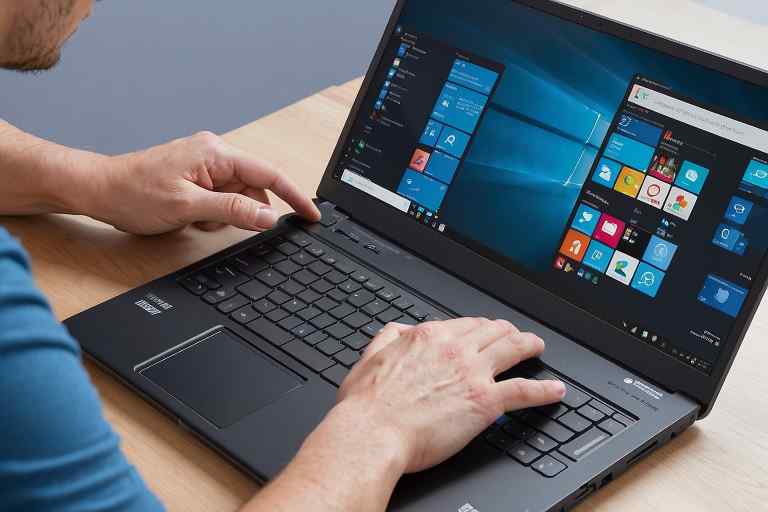
¿Cómo crear punto de restauración en Dynabook Satellite Pro?

Si eres un usuario de Dynabook Satellite Pro, saber cómo crear punto de restauración en Dynabook Satellite Pro es esencial para garantizar la estabilidad y seguridad de tu sistema. Crear puntos de restauración te permite regresar a un estado anterior del sistema si experimentas problemas. En este artículo, como parte del equipo de Dynapoint, te guiaremos paso a paso para que puedas realizar este procedimiento y mantener tu dispositivo funcionando sin inconvenientes.
¿Qué es un punto de restauración y por qué es importante?
Un punto de restauración es una herramienta que captura una instantánea del sistema operativo en un momento específico, guardando configuraciones esenciales, archivos del sistema, controladores y programas. Tener puntos de restauración disponibles es útil en caso de que tu dispositivo sufra problemas técnicos, ya que puedes revertir cambios no deseados sin perder datos personales ni tener que reinstalar el sistema operativo.
Dynapoint Reparación ordenadores Dynabook


Ventajas de crear puntos de restauración en Dynabook Satellite Pro
- Seguridad: Al crear un punto de restauración, proteges tu sistema antes de realizar cambios importantes, como actualizaciones del sistema o instalación de programas nuevos.
- Recuperación rápida: Si experimentas errores o fallos del sistema, un punto de restauración te permite devolver tu dispositivo a un estado funcional de manera rápida y sencilla.
- Solución a problemas: Si después de una actualización o instalación de software tu Dynabook Satellite Pro no funciona correctamente, puedes utilizar un punto de restauración para deshacer esos cambios.
¿Por qué deberías crear un punto de restauración en tu Dynabook Satellite Pro?
Crear un punto de restauración en tu Dynabook Satellite Pro es una medida preventiva clave que garantiza que, en caso de que tu sistema operativo o los programas instalados presenten errores, puedas volver a un estado anterior sin perder archivos importantes.
Dynapoint recomienda seguir esta práctica cada vez que instales nuevas aplicaciones o realices cambios significativos en la configuración del sistema. Así podrás evitar sorpresas desagradables y solucionar rápidamente problemas que puedan surgir.
Cómo crear un punto de restauración en Dynabook Satellite Pro
A continuación, te explicamos cómo crear punto de restauración en Dynabook Satellite Pro, paso a paso, para que puedas proteger tu equipo.
Paso 1: Acceder al Panel de Control
Lo primero que debes hacer es acceder al Panel de Control, que es donde se encuentran las herramientas necesarias para crear un punto de restauración.
- Haz clic en el botón de «Inicio» (el logo de Windows) en la esquina inferior izquierda.
- Escribe «Panel de Control» en la barra de búsqueda y selecciona la opción que aparece en la lista de resultados.
- Dentro del Panel de Control, selecciona “Sistema y Seguridad”.
Paso 2: Configuración del sistema
En la ventana de “Sistema y Seguridad”, encontrarás la opción «Sistema», haz clic en ella.
- A continuación, en el menú lateral izquierdo, haz clic en «Protección del sistema».
- Si la protección del sistema no está activada, selecciona la unidad «C:» y haz clic en “Configurar”.
- En la nueva ventana, activa la opción «Activar protección del sistema» y ajusta el espacio en disco destinado para almacenar puntos de restauración, dejando un 5-10% de la capacidad disponible.
Paso 3: Crear el punto de restauración
Una vez habilitada la protección del sistema, ya puedes crear un punto de restauración en Dynabook Satellite Pro.
- En la misma ventana de “Protección del sistema”, haz clic en el botón “Crear…”.
- Se abrirá una ventana emergente donde deberás asignar un nombre al punto de restauración. Es recomendable usar nombres descriptivos como “Punto de restauración antes de instalación de software X”.
- Haz clic en “Crear”. El proceso de creación del punto de restauración comenzará y, dependiendo del rendimiento de tu dispositivo, puede tardar unos minutos.
Paso 4: Confirmar la creación del punto de restauración
Cuando el proceso finalice, aparecerá un mensaje de confirmación que te indicará que el punto de restauración se ha creado correctamente. A partir de este momento, el sistema tiene una instantánea guardada de su estado actual, que podrás usar en cualquier momento para restaurar el equipo.
Paso 5: Restaurar el sistema desde un punto de restauración
Si en algún momento necesitas restaurar el sistema a un estado anterior, sigue estos pasos:
- Vuelve al Panel de Control y accede nuevamente a «Protección del sistema».
- Haz clic en “Restaurar sistema…”.
- Selecciona el punto de restauración que deseas utilizar. Asegúrate de elegir uno que esté antes de que se haya presentado el problema que quieres solucionar.
- Haz clic en “Siguiente” y sigue las instrucciones que aparecerán en pantalla.
Es importante destacar que el sistema se reiniciará durante el proceso de restauración, así que asegúrate de guardar tu trabajo antes de proceder.
Consejos adicionales para proteger tu Dynabook Satellite Pro
Además de crear punto de restauración en Dynabook Satellite Pro, te ofrecemos algunos consejos adicionales que pueden mejorar la seguridad y el rendimiento de tu equipo:
- Realiza copias de seguridad regularmente: Aunque los puntos de restauración son útiles, no reemplazan las copias de seguridad de tus archivos personales. Asegúrate de hacer respaldos periódicos.
- Mantén tu sistema actualizado: Instalar las actualizaciones de Windows y los controladores más recientes es fundamental para mejorar la estabilidad y seguridad de tu equipo.
- Instala un buen antivirus: Protege tu Dynabook Satellite Pro de virus, malware y otros programas maliciosos utilizando un software antivirus confiable.
Conclusión
Crear punto de restauración en Dynabook Satellite Pro es una herramienta imprescindible para garantizar que tu equipo funcione correctamente y puedas solucionar problemas de manera eficiente. A través de este proceso sencillo, puedes proteger tu sistema ante posibles fallos, asegurando la estabilidad y seguridad de tu equipo.
En Dynapoint, siempre recomendamos realizar este tipo de prácticas de mantenimiento preventivo para asegurar una experiencia de usuario óptima. No olvides complementar esta medida con copias de seguridad regulares y la instalación de las últimas actualizaciones para mantener tu dispositivo seguro. ¡Tu Dynabook Satellite Pro te lo agradecerá!

¿Qué servicio estás buscando?
Dr. Recovery Data – Recuperación de datos Apple Mac. Servicio rápido y eficiente. https://recuperaciondatosmacbookproairimacmini.com.es/
NvidiaTech – Reparación de ordenadores. Soluciones tecnológicas confiables y profesionales. https://reparaciondeordenadores.com.es/
Meditech – Soluciones a medida para equipos Medion. Entra a https://123pcsolutions.com.es/ y descubre cómo te podemos ayudar.
RazerTech – Accesorios y reparaciones para equipos Razer. Si necesitas ayuda, entra en https://tecnicoinformatico.com.es/ ¡Estamos a tu disposición!
ConnectmadridLG – Servicio técnico especializado para equipos LG. Ingresa en https://techlg.com.es/ para más detalles.
Big Repair – Confía en nosotros para la reparación de tu dispositivo Huawei. Visita https://pc112.com.es/ y recupera su rendimiento.
GigaTechnology – Expertos en reparación de dispositivos Gigabyte. Encuentra nuestra oferta en https://gigatecnology.com.es/ y resuelve tus problemas.
Don Cargador – Cargadores para portátiles de todas las marcas. Visita nuestra web https://cargadordeportatil.es/ y encuentra el cargador que necesitas.
Destaca en línea con 001Web.es. Potencia tu presencia digital. Diseño web y gráfico. ¡Descubre más ahora! https://001web.es/
¡Visita Kelatos y recupera tus datos perdidos hoy mismo! https://kelatos.com/
Para el alquiler de ordenadores de alta calidad, visita Alquiler de Ordenadores. http://alquilerordenadoresmadrid.es/