¿Cómo cambiar la configuración de energía en un Dynabook?
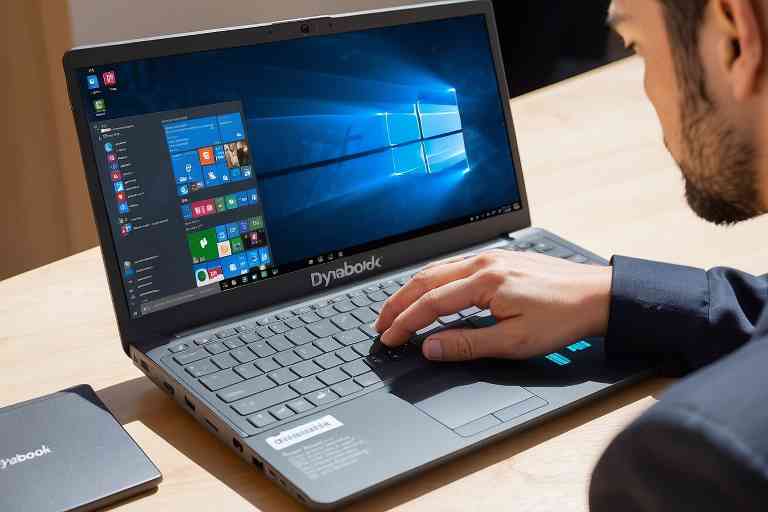
Cambiar la configuración de energía en un Dynabook es una tarea importante que puede mejorar la duración de la batería y el rendimiento general del dispositivo. Al ajustar la configuración de energía, puedes controlar la cantidad de energía que utiliza tu Dynabook en diferentes situaciones, lo que puede prolongar la vida útil de la batería, reducir el consumo de energía y optimizar el funcionamiento general del dispositivo.
Dynapoint Reparación ordenadores Dynabook


En esta guía paso a paso, te mostraré cómo cambiar la configuración de energía en un Dynabook. Sigue estos simples pasos para ajustar la configuración de energía en tu propio dispositivo y maximizar su eficiencia energética.
Paso 1: Abre el Panel de Control
Para cambiar la configuración de energía en tu Dynabook, lo primero que debes hacer es acceder al Panel de Control. Para hacer esto, haz clic en el botón de Inicio en la esquina inferior izquierda de la pantalla y busca «Panel de Control» en la lista de aplicaciones. También puedes usar la función de búsqueda para encontrar rápidamente el Panel de Control.
Paso 2: Selecciona la opción de cambio de energía
Una vez que estés en el Panel de Control, busca la opción de «Opciones de energía». En los sistemas operativos más recientes, puede encontrarse directamente en la pantalla de inicio del Panel de Control. En cualquier caso, una vez allí, haz clic en la opción de «Cambiar la configuración del plan de energía» para acceder a la configuración de energía.
Paso 3: Selecciona un plan de energía
En la configuración de energía, verás una lista de planes de energía disponibles. Cada uno de estos planes ofrece diferentes ajustes de energía que pueden ayudarte a prolongar la duración de la batería y reducir el consumo de energía en diferentes situaciones. Selecciona el plan de energía que mejor se adapte a tus necesidades y tu Dynabook comenzará a utilizar ese plan de energía automáticamente.
Paso 4: Ajusta la configuración de energía avanzada
Si deseas ajustar la configuración de energía en tu Dynabook aún más, haz clic en la opción de «Cambiar la configuración de energía avanzada». Esto te llevará a una pantalla que te permitirá ajustar una amplia variedad de opciones de energía, incluidos los valores máximos y mínimos de procesamiento del CPU, ajustes de brillo de pantalla y consumo de energía de dispositivos periféricos.
Paso 5: Guarda los cambios y aplica
Una vez que hayas ajustado todos tus ajustes de energía, asegúrate de guardar tus cambios y aplicarlos. Haz clic en el botón «Guardar cambios» en la parte inferior de la pantalla y tu Dynabook comenzará a usar la nueva configuración de energía.
Consejos adicionales para optimizar la configuración de energía en un Dynabook:
- Frecuencia de actualización de la pantalla:
Reducir la frecuencia de actualización de la pantalla puede disminuir el consumo de energía de manera significativa. Ajusta esta configuración según tus preferencias y necesidades. - Desactiva el Bluetooth y el Wi-Fi cuando no los uses:
Desactivar funciones como Bluetooth y Wi-Fi cuando no las estás utilizando puede ayudar a ahorrar energía y prolongar la duración de la batería de tu Dynabook. - Usa el modo de suspensión correctamente:
Utiliza el modo de suspensión en lugar de apagar completamente tu Dynabook cuando no lo estés utilizando por períodos cortos de tiempo. Esto puede ahorrar energía y permitirte reanudar rápidamente tu trabajo. - Configura la hibernación adecuadamente:
Si planeas dejar tu Dynabook inactivo por un período prolongado, configura la función de hibernación para conservar la energía de la batería y evitar pérdida de datos. - Mantén tu Dynabook actualizado:
Mantener el sistema operativo y los controladores de tu Dynabook actualizados puede mejorar la eficiencia energética, ya que las actualizaciones a menudo incluyen optimizaciones y correcciones que pueden beneficiar el consumo de energía.
¡Sigue estos consejos para optimizar aún más la configuración de energía en tu Dynabook y sacar el máximo provecho de tu dispositivo!
Conclusión
Aprovechar al máximo la configuración de energía en un Dynabook puede tener un impacto significativo en la duración de la batería, el rendimiento general y la eficiencia energética de tu dispositivo. Al ajustar cuidadosamente las configuraciones de energía y seguir los consejos adicionales, puedes personalizar la gestión de energía de tu Dynabook para adaptarse a tus necesidades específicas y maximizar su eficiencia. Al hacerlo, podrás disfrutar de una mayor duración de la batería, un menor consumo de energía y un dispositivo que funciona de manera óptima para satisfacer tus demandas diarias.
Además, recuerda que optimizar la configuración de energía no solo puede beneficiar tu Dynabook, sino también el medio ambiente al reducir el consumo de energía y la huella de carbono. Al mantener tu dispositivo actualizado, utilizar el modo de suspensión de manera efectiva, y desactivar funciones innecesarias cuando no las estés utilizando, contribuirás a una gestión más sostenible de la energía.
¡Aprovecha al máximo esta funcionalidad y disfruta de un mejor rendimiento y eficiencia para tu Dynabook!
¿Qué servicio estás buscando?
Dr. Recovery Data – Recuperación de datos Apple Mac. Servicio rápido y eficiente. https://recuperaciondatosmacbookproairimacmini.com.es/
NvidiaTech – Reparación de ordenadores. Soluciones tecnológicas confiables y profesionales. https://reparaciondeordenadores.com.es/
Meditech – Soluciones a medida para equipos Medion. Entra a https://123pcsolutions.com.es/ y descubre cómo te podemos ayudar.
RazerTech – Accesorios y reparaciones para equipos Razer. Si necesitas ayuda, entra en https://tecnicoinformatico.com.es/ ¡Estamos a tu disposición!
ConnectmadridLG – Servicio técnico especializado para equipos LG. Ingresa en https://techlg.com.es/ para más detalles.
Big Repair – Confía en nosotros para la reparación de tu dispositivo Huawei. Visita https://pc112.com.es/ y recupera su rendimiento.
GigaTechnology – Expertos en reparación de dispositivos Gigabyte. Encuentra nuestra oferta en https://gigatecnology.com.es/ y resuelve tus problemas.
Don Cargador – Cargadores para portátiles de todas las marcas. Visita nuestra web https://cargadordeportatil.es/ y encuentra el cargador que necesitas.
Destaca en línea con 001Web.es. Potencia tu presencia digital. Diseño web y gráfico. ¡Descubre más ahora! https://001web.es/
¡Visita Kelatos y recupera tus datos perdidos hoy mismo! https://kelatos.com/
Para el alquiler de ordenadores de alta calidad, visita Alquiler de Ordenadores. http://alquilerordenadoresmadrid.es/